Резервна копія iPhone — це повна копія ваших даних: фото, контакти, переписки, налаштування додатків. Зробити її можна за 5–10 хвилин через iCloud або комп’ютер. У цій інструкції розібрані обидва способи — з конкретними кроками для iOS 17 та iOS 18, вирішенням поширених помилок і порівнянням методів.
Що таке резервна копія iPhone і навіщо вона потрібна
Резервна копія — це знімок стану вашого телефону в конкретний момент часу. Якщо iPhone зламається, потрапить у воду або ви переходите на нову модель, з резервної копії можна відновити все до останнього смайла в переписці.
Робити бекап варто перед будь-яким ризикованим сценарієм: оновленням iOS, ремонтом, продажем телефону. Якщо телефон впав у воду, наявна резервна копія рятує ситуацію — ваші дані не зникнуть разом із пристроєм.
Що зберігається у резервній копії
До резервної копії iPhone входить:
- Фотографії та відео (якщо вони не синхронізуються через iCloud Photos окремо)
- SMS, iMessage, WhatsApp (якщо увімкнено в налаштуваннях WhatsApp)
- Контакти, календарі, нотатки
- Налаштування пристрою (Wi-Fi паролі, яскравість, мова)
- Список встановлених додатків та їхні дані
- Паролі з Keychain (лише в шифрованій резервній копії)
- Дані Health (лише в шифрованій резервній копії)
- Історія дзвінків
Що НЕ входить у резервну копію
Деякі дані резервна копія не зберігає:
- Дані Face ID і Touch ID (вони прив’язані до конкретного чіпа)
- Apple Pay картки (їх потрібно додавати заново)
- Вміст Apple Music, iTunes Store, App Store (завантажується повторно безкоштовно)
- Медіафайли з iCloud Photos, якщо бібліотека синхронізована окремо
Спосіб 1 — Резервна копія iPhone через iCloud
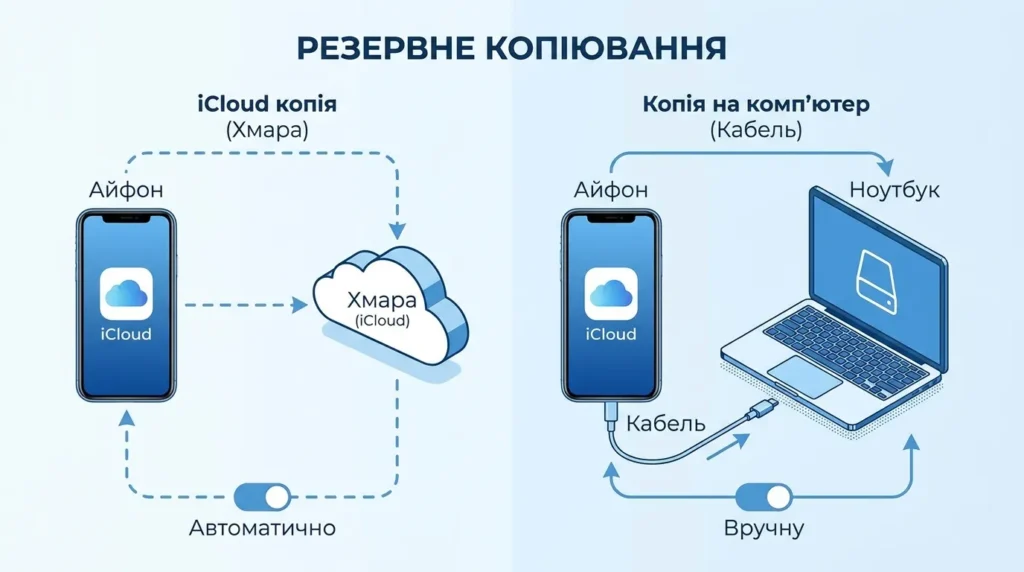
Це найпростіший метод. Не потрібен кабель і комп’ютер. Достатньо Wi-Fi і зарядки.
Умови для старту:
- iPhone підключений до Wi-Fi
- Заряд акумулятора понад 50% (або підключений до зарядки)
- Достатньо місця в iCloud (мінімум стільки, скільки зайнято на телефоні)
Якщо телефон швидко розряджається, під час резервного копіювання тримайте його підключеним до зарядного пристрою — процес може зайняти від 5 до 40 хвилин залежно від обсягу даних.
Як увімкнути автоматичне резервування
- Відкрийте Налаштування на iPhone
- Натисніть на своє ім’я вгорі (ваш Apple ID)
- Виберіть iCloud
- Прокрутіть вниз і натисніть Резервне копіювання iCloud
- Увімкніть перемикач Резервне копіювання iCloud
Після цього iPhone автоматично зберігає копію щоночі — поки телефон підключений до Wi-Fi, зарядки та заблокований. Нічого більше робити не потрібно.
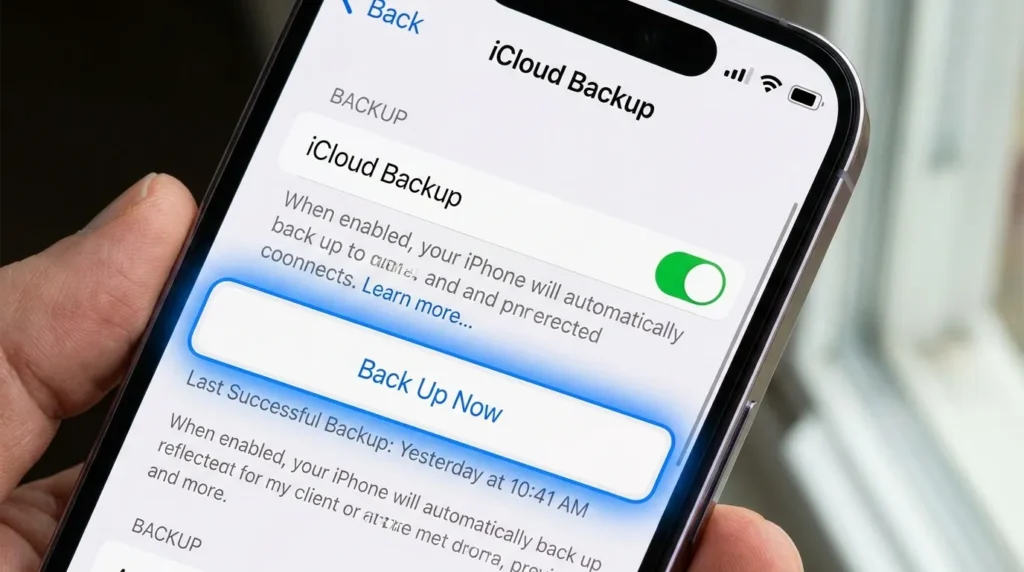
Як зробити резервну копію вручну прямо зараз
Якщо потрібно зробити копію негайно:
- Налаштування → ваше ім’я → iCloud
- Резервне копіювання iCloud
- Натисніть Створити резервну копію зараз
- Не виходьте з Wi-Fi і не блокуйте телефон до завершення
Час виконання: від 3 хвилин (для 10 ГБ даних) до 40 хвилин (для 60+ ГБ) залежно від швидкості Wi-Fi. Щоб резервне копіювання йшло швидше, переконайтеся, що ваш роутер працює стабільно — якщо виникають проблеми з домашньою мережею, ознайомтеся з тим, як налаштувати роутер вдома.
Скільки місця потрібно та що робити, якщо його не вистачає
Apple дає 5 ГБ безкоштовного сховища iCloud — цього вистачає рідко. Якщо місця не вистачає, є два варіанти:
Варіант 1 — Купити більше сховища:
- iCloud+ 50 ГБ — близько 1 USD/місяць
- iCloud+ 200 ГБ — близько 3 USD/місяць
- iCloud+ 2 ТБ — близько 10 USD/місяць
Варіант 2 — Зменшити обсяг резервної копії:
- Налаштування → ваше ім’я → iCloud → Керувати сховищем
- Натисніть Резервні копії → виберіть свій iPhone
- Вимкніть додатки, які займають багато місця (наприклад, WhatsApp, якщо ви робите бекап окремо)
Спосіб 2 — Резервна копія iPhone через комп’ютер
Резервна копія на комп’ютері займає більше часу на підготовку, але зберігає дані локально — безкоштовно і без обмежень сховища. Вона також може бути зашифрована.
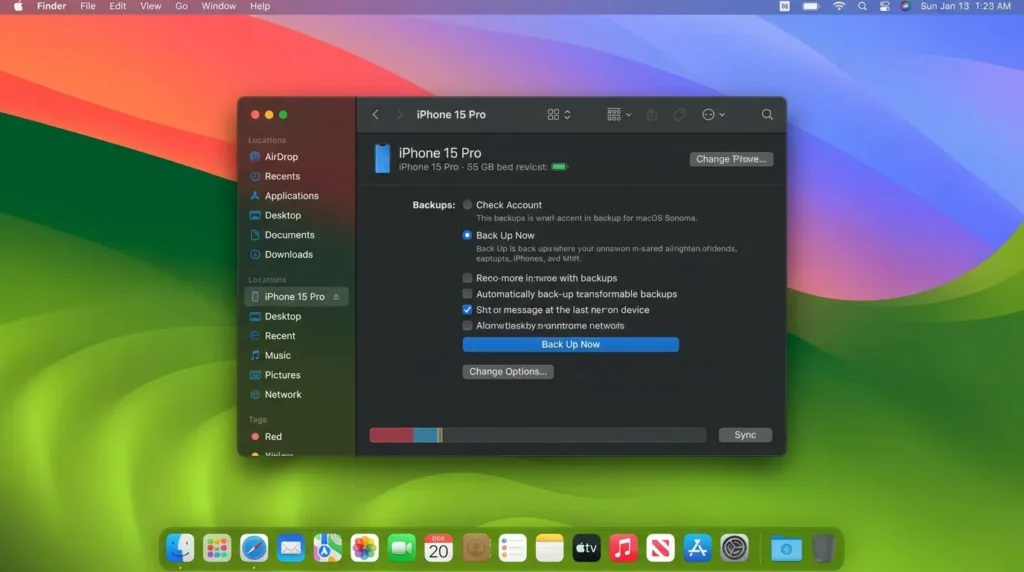
Через Finder (macOS Catalina 10.15 і новіше)
Починаючи з macOS Catalina, iTunes більше не існує на Mac. Замість нього — Finder.
- Підключіть iPhone до Mac кабелем (Lightning або USB-C)
- Якщо з’явиться запит “Довіряти цьому комп’ютеру?” — натисніть Довіряти і введіть код iPhone
- Відкрийте Finder (значок смайла у Dock)
- Ліворуч у бічній панелі знайдіть свій iPhone і натисніть на нього
- У вкладці Загальні знайдіть розділ Резервні копії
- Виберіть Створити резервну копію всіх даних iPhone на цьому Mac
- Натисніть Створити резервну копію зараз
Час виконання: 10–30 хвилин для 64 ГБ пристрою через USB 3.0.
Через iTunes (Windows або macOS до Catalina)
На Windows і на старих Mac (macOS Mojave та раніше) використовується iTunes.
- Встановіть останню версію iTunes з apple.com або Microsoft Store
- Підключіть iPhone кабелем
- Натисніть іконку iPhone у верхньому лівому куті iTunes
- У розділі Резервні копії виберіть Цей комп’ютер
- Натисніть Створити резервну копію зараз
Навіщо шифрувати резервну копію
Звичайна резервна копія на комп’ютері не зберігає паролі та дані Health. Щоб вони потрапили в бекап, потрібно увімкнути шифрування.
Як увімкнути:
- У Finder або iTunes знайдіть розділ Резервні копії
- Поставте галочку Шифрувати локальну резервну копію
- Придумайте і збережіть пароль (без нього відновити дані буде неможливо)
Важливо: пароль від шифрованої резервної копії не скидається через Apple — якщо забудете, відновити зашифровані дані не вийде. Запишіть його.
Як перевірити, що резервна копія успішно збережена
Після завершення резервного копіювання обов’язково перевірте результат. Інакше ви можете думати, що бекап є, а насправді він не завершився.
Перевірка iCloud резервної копії:
- Налаштування → ваше ім’я → iCloud
- Резервне копіювання iCloud
- Під кнопкою “Створити резервну копію зараз” подивіться на рядок: Остання вдала резервна копія: [дата та час]
Якщо там написано “Ніколи” або дата дуже стара — резервна копія не зберігалася. Спробуйте запустити вручну.
Перевірка резервної копії на комп’ютері:
- У Finder: Finder → ваш iPhone → вкладка Загальні → розділ Резервні копії → там буде дата останньої резервної копії
- У iTunes: розділ Резервні копії → Остання резервна копія з датою
Порівняння: iCloud проти комп’ютера
| Параметр | iCloud | Комп’ютер (Finder/iTunes) |
|---|---|---|
| Потрібен кабель | Ні | Так |
| Потрібен Wi-Fi | Так | Ні |
| Безкоштовне місце | 5 ГБ | Необмежено (диск) |
| Автоматичний бекап | Так | Ні |
| Паролі та Health | Так | Лише при шифруванні |
| Швидкість | Залежить від Wi-Fi | Швидша по кабелю |
| Доступ з будь-якого місця | Так | Ні (лише з цього Mac/PC) |
| Ризик втрати | Низький | Якщо комп’ютер зламається |
Рекомендація: Використовуйте iCloud для щоденних автоматичних бекапів і комп’ютер — перед важливими подіями (оновлення iOS, ремонт телефону, продаж).
Якщо ви хочете зберігати резервні копії на зовнішньому носії, корисно знати, як вибрати зовнішній жорсткий диск — це зручний варіант для великих обсягів даних.
Поширені помилки та як їх виправити
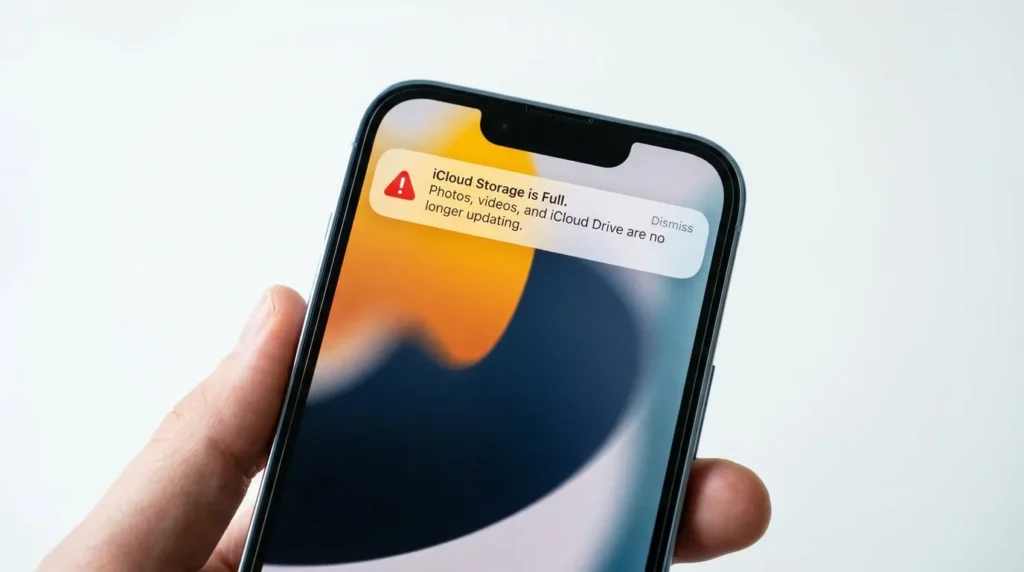
“Недостатньо місця в iCloud”
Симптом: При спробі запустити резервне копіювання з’являється повідомлення про нестачу місця.
Рішення:
- Перейдіть у Налаштування → ваше ім’я → iCloud → Керувати сховищем → Резервні копії
- Вимкніть резервне копіювання для великих додатків (ігри, месенджери з медіа)
- Або придбайте план iCloud+ (50 ГБ коштує менше чашки кави на місяць)
- Або зробіть резервну копію на комп’ютері — там обмежень немає
Резервне копіювання зависає або займає понад годину
Причини: повільний Wi-Fi, великий обсяг нових даних, перший бекап за довгий час.
Рішення:
- Підключіть iPhone до зарядки і залиште на ніч — перший бекап може тривати 2–3 години
- Перевірте швидкість Wi-Fi: для комфортного бекапу потрібно мінімум 5 Мбіт/с вивантаження
- Перезавантажте роутер, якщо з’єднання нестабільне. Якщо у вас велика квартира і сигнал слабкий у деяких кімнатах, можливо, вам підійде роутер для великої квартири
- Спробуйте зробити резервну копію вночі — коли трафік менший
Комп’ютер не бачить iPhone
Рішення:
- Спробуйте інший USB-кабель — несправний кабель дає саме цей симптом
- Підключіть до іншого USB-порту на комп’ютері
- На iPhone натисніть Довіряти, коли з’явиться запит
- Оновіть iTunes до останньої версії
- Перезавантажте і iPhone, і комп’ютер
Якщо телефон взагалі не вмикається, спочатку вирішіть цю проблему — і лише потім намагайтеся зробити резервну копію.
Часті запитання
Як часто робити резервну копію iPhone? При увімкненому автоматичному резервуванні iCloud — щодня (відбувається вночі автоматично). Якщо ви робите вручну — мінімум раз на тиждень, або одразу перед будь-яким ризикованим сценарієм.
Чи можна зробити резервну копію без Wi-Fi? Через iCloud — ні, Wi-Fi обов’язковий. Через комп’ютер — так, потрібен лише USB-кабель.
Скільки часу займає резервна копія iPhone? Перший бекап: 30 хвилин — 2 години. Повторні (лише нові дані): 5–15 хвилин. Через комп’ютер по кабелю — швидше, ніж через Wi-Fi.
Чи зберігаються фото в резервній копії? Так, якщо ви не використовуєте iCloud Photos (там фото зберігаються окремо в хмарі в повній якості). Якщо iCloud Photos вимкнено — фото входять у резервну копію.
Що робити після відновлення з резервної копії? Після відновлення потрібно заново додати картки Apple Pay, ввійти в деякі додатки, повторно активувати Face ID/Touch ID. Все інше відновлюється автоматично.
Якщо ви переходите з Android або хочете перенести дані між пристроями, ознайомтеся з тим, як перенести дані з Android на Android — там інший процес, але логіка схожа.
Висновок
Резервна копія iPhone — це 10 хвилин раз на тиждень, які можуть зберегти роки фото, переписок і важливих файлів. Найпростіше: увімкніть автоматичне резервування в iCloud один раз і забудьте — воно працює самостійно. Перед ремонтом або оновленням iOS додатково зробіть копію на комп’ютері. Перевіряйте дату останнього бекапу раз на місяць у Налаштуваннях.