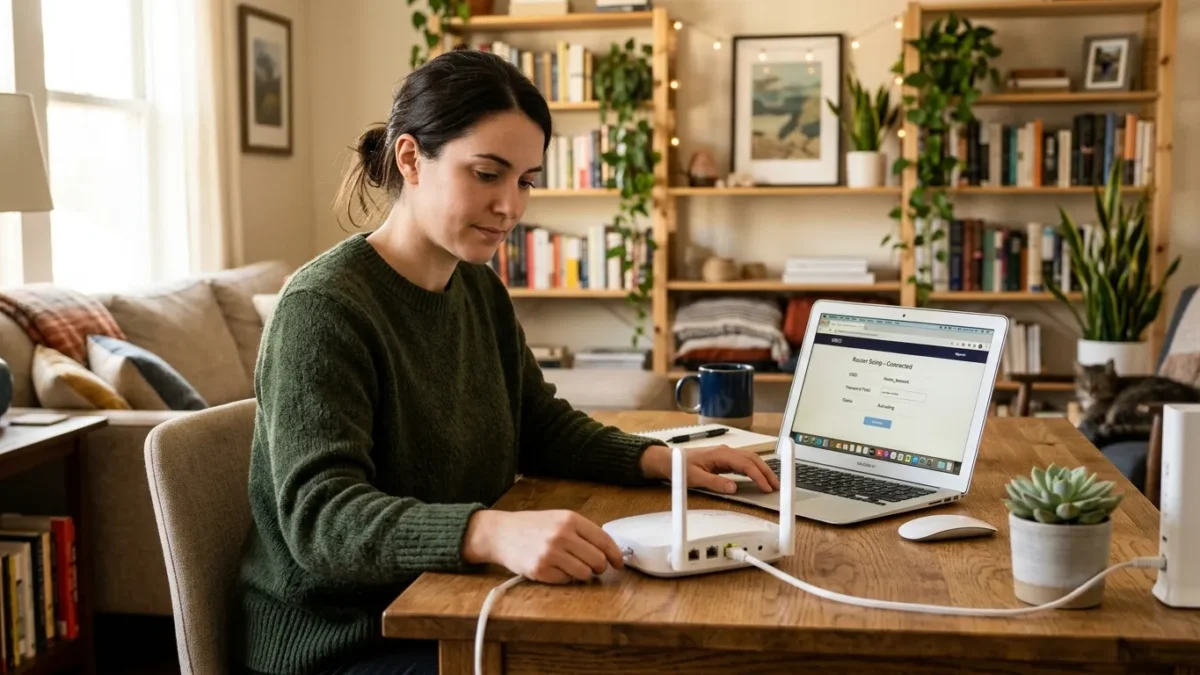
Налаштувати роутер вдома можна без майстра і без технічних знань. Потрібно 15–20 хвилин і дані від провайдера. У цій інструкції — кожен крок по порядку: від підключення кабелю до перевірки швидкості. Підходить для роутерів TP-Link, ASUS, Keenetic, Xiaomi, D-Link та інших.
Що підготувати перед налаштуванням
Перш ніж щось робити — зберіть усе необхідне. Якщо чогось не вистачає, налаштування зупиниться на середині.
Кабель і тип підключення від провайдера
Провайдер підключає інтернет через кабель. Він заходить у квартиру і закінчується роз’ємом RJ-45 — виглядає як широкий телефонний штекер. Саме цей кабель потрібно вставити в роутер.
Тип підключення залежить від провайдера. Найпоширеніші в Україні:
| Провайдер | Тип з’єднання |
|---|---|
| Київстар (домашній інтернет) | PPPoE |
| Укртелеком | PPPoE або Static IP |
| Тріолан | DHCP (Dynamic IP) |
| Ланет | DHCP або PPPoE |
| Vodafone Україна | PPPoE |
| lifecell (фіксований) | PPPoE |
Якщо не знаєте свій тип — зателефонуйте на гарячу лінію провайдера або подивіться в договорі. Це займе 2 хвилини і заощадить годину.
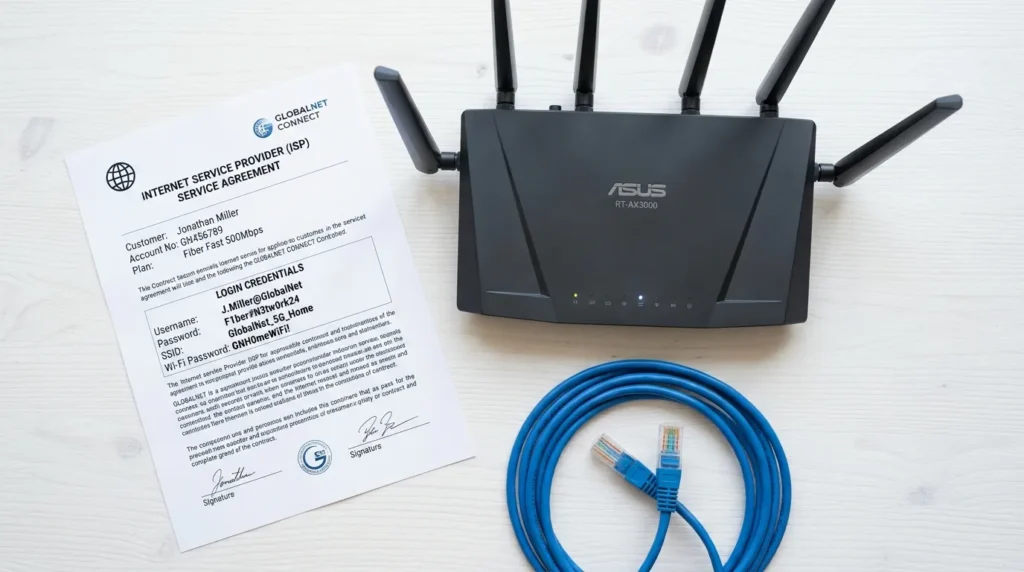
Дані для входу від провайдера
Для PPPoE і Static IP потрібні логін і пароль від провайдера. Не плутайте їх з паролем Wi-Fi — це різні речі. Логін і пароль для інтернету зазвичай є:
- у договорі з провайдером
- у листі, який видали при підключенні
- у особистому кабінеті на сайті провайдера
Для DHCP ніякі дані не потрібні — роутер отримає IP-адресу автоматично.
Фізичне підключення роутера
Це найпростіша частина. Три дії:
- Вставте кабель провайдера в порт WAN. Він окремий від інших — зазвичай синього кольору або підписаний “Internet” / “WAN”. Це завжди один порт.
- Підключіть роутер до розетки. Увімкніть живлення. Дочекайтеся 30–40 секунд, поки роутер повністю завантажиться. Індикатори на корпусі мають засвітитися.
- Підключіть свій пристрій до роутера. Можна кабелем LAN (для надійності) або через Wi-Fi. Початковий Wi-Fi роутера зазвичай підписаний на наклейці знизу — там же є тимчасовий пароль.
Після цього роутер живе і чекає налаштувань.
Вхід у панель керування роутером
Панель керування — це веб-сторінка всередині роутера. Заходять через браузер.
Адреси 192.168.0.1 і 192.168.1.1
Відкрийте будь-який браузер — Chrome, Firefox, Edge — і введіть в адресний рядок:
192.168.1.1Якщо сторінка не відкрилась — спробуйте:
192.168.0.1Для Keenetic адреса може бути my.keenetic.net. Для деяких моделей ASUS — router.asus.com.
Якщо жодна не спрацювала — правильну адресу знайдете на наклейці знизу роутера. Там же є стандартний логін і пароль адміністратора. Найчастіше це admin / admin.
Що робити, якщо не вдається зайти
Є кілька причин, чому сторінка не відкривається:
- Пристрій не підключений до роутера. Перевірте Wi-Fi або кабель.
- Неправильна адреса. Подивіться на наклійку знизу роутера.
- Роутер ще завантажується. Почекайте ще 30 секунд.
- Браузер кешував стару сторінку. Натисніть Ctrl+Shift+Delete і очистіть кеш, або відкрийте вкладку в режимі інкогніто.
- Роутер потребує скидання. Затисніть кнопку Reset на корпусі на 10–15 секунд. Роутер повернеться до заводських налаштувань.
Налаштування інтернет-з’єднання
Це головна частина. Заходимо в панель керування і шукаємо розділ “Інтернет”, “WAN”, “Широкосмугове з’єднання” або “Quick Setup” — залежно від бренду.
DHCP (Dynamic IP)
Якщо ваш провайдер використовує DHCP — оберіть тип з’єднання Dynamic IP або DHCP. Більше нічого вводити не потрібно. Збережіть і перезавантажте роутер. Інтернет з’явиться автоматично.
PPPoE — для більшості провайдерів України
PPPoE — найпоширеніший тип в Україні. Налаштування:
- Оберіть тип з’єднання PPPoE.
- Введіть логін (ім’я користувача) від провайдера.
- Введіть пароль від провайдера.
- Поле MTU залиште 1480 або за замовчуванням.
- Збережіть. Роутер підключиться за 10–20 секунд.
Якщо після збереження статус “Підключено” не з’явився — перевірте правильність логіна і пароля. Одна помилка у символі — і нічого не працює.
Static IP
Провайдер видає фіксовану IP-адресу, маску підмережі, шлюз і DNS. Усі чотири значення потрібно ввести вручну в полях відповідного розділу. Ці дані є в договорі або в особистому кабінеті.
Налаштування Wi-Fi
Після того як інтернет запрацював — налаштовуємо бездротову мережу. Розділ зазвичай називається “Wi-Fi”, “Wireless” або “Бездротова мережа”.
Назва мережі та пароль
SSID — це назва вашої Wi-Fi мережі. Можна написати будь-що. Краще уникати особистих даних: прізвища, номера квартири, адреси.
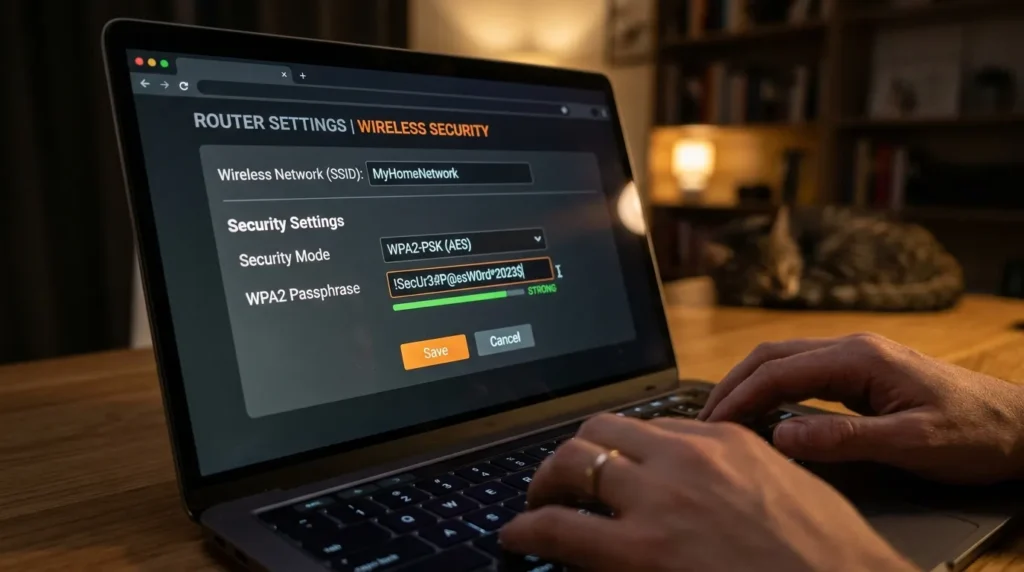
Пароль Wi-Fi — мінімум 12 символів. Використовуйте літери різного регістру, цифри і хоча б один спецсимвол. Наприклад: Kyiv2024#home. Короткий або простий пароль — це відкрита мережа для сусідів.
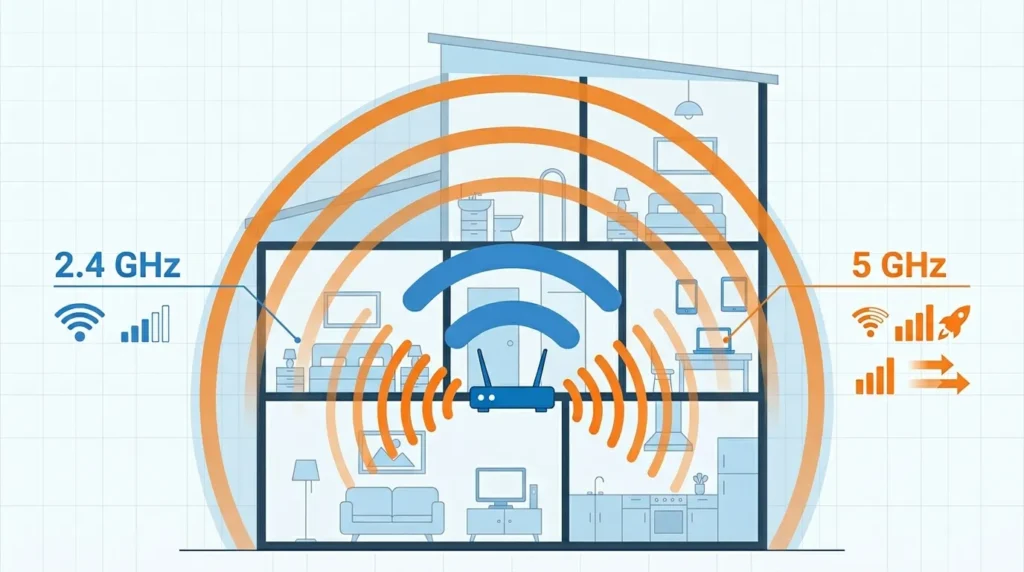
2.4 GHz vs 5 GHz — що обрати
Більшість сучасних роутерів мають два діапазони. Різниця практична:
| Параметр | 2.4 GHz | 5 GHz |
|---|---|---|
| Відстань сигналу | до 30–40 м | до 15–20 м |
| Проникнення крізь стіни | краще | гірше |
| Максимальна швидкість | нижча | вища |
| Завантаженість ефіру | висока (багато пристроїв) | нижча |
Порада: для смартфонів і ноутбуків поряд із роутером — використовуйте 5 GHz. Якщо ваш смартфон при цьому все одно швидко розряджається, причина може бути не у Wi-Fi — дізнайтесь, чому телефон швидко розряджається і що з цим робити.
Для телевізорів, розумних колонок і кліматичної техніки у сусідній кімнаті — ліпше 2.4 GHz. Наприклад, якщо плануєте підключити до мережі кондиціонер із керуванням через застосунок, варто заздалегідь розібратися, як вибрати кондиціонер для кімнати, щоб одразу брати модель з Wi-Fi модулем.
Можна ввімкнути обидва діапазони одночасно з різними назвами, наприклад Home_2.4 і Home_5.
Вибір каналу
У діапазоні 2.4 GHz найменше перетинаються канали 1, 6 і 11. Якщо сусіди теж використовують Wi-Fi — поставте один із цих трьох. У діапазоні 5 GHz канали менш завантажені, можна залишити “Auto”.
Захист мережі та роутера
Налаштований роутер з паролем admin/admin — це відкриті двері. Три обов’язкові кроки.
Зміна пароля адміністратора
Знайдіть у панелі керування розділ “Адміністрування”, “System” або “Управління”. Змініть пароль адміністратора зі стандартного admin на складний власний. Мінімум 10 символів. Запишіть і збережіть у надійному місці.
WPA2 / WPA3
У налаштуваннях Wi-Fi знайдіть поле “Тип шифрування” або “Security Mode”. Виберіть WPA2-PSK (AES) або WPA3, якщо роутер підтримує. Ніколи не ставте WEP або “Open” — це застарілі та небезпечні варіанти.
Вимкнення WPS
WPS — функція швидкого підключення за кнопкою. Зручна, але має відому вразливість. Якщо не користуєтесь — вимкніть. Розділ “WPS” є в більшості панелей керування.
Перевірка та тест швидкості
Відкрийте будь-який сайт — якщо завантажився, інтернет працює.
Для точної перевірки швидкості:
- Зайдіть на speedtest.net або fast.com
- Запустіть тест
- Порівняйте результат із тарифом провайдера
Якщо реальна швидкість менша за 70% від тарифної — перевірте підключення кабелем (без Wi-Fi). Якщо кабель дає нормальну швидкість, а Wi-Fi — ні, проблема в розташуванні роутера або перешкодах.
Типові проблеми та рішення
Роутер підключений, але інтернету немає
- Перевірте тип з’єднання — можливо, обрали не той
- Перевірте логін і пароль для PPPoE
- Зателефонуйте провайдеру — можливо, несправний кабель або проблема на їхній стороні
Wi-Fi є, але швидкість низька
- Переключіться на 5 GHz
- Поміняйте канал на менш завантажений
- Перемістіть роутер ближче до пристроїв
- Перевірте, скільки пристроїв підключено одночасно
Не відкривається 192.168.1.1
- Переконайтеся, що пристрій підключений саме до цього роутера
- Спробуйте іншу адресу: 192.168.0.1
- Очистіть кеш браузера або спробуйте інший браузер
- Спробуйте підключитися кабелем, а не по Wi-Fi
Роутер забув налаштування після відключення світла
- Перевірте, чи натискали “Зберегти” після змін
- Деякі роутери скидаються при стрибках напруги — варто підключити через ДБЖ. Загалом, контроль споживання електроенергії вдома — важлива звичка: якщо цікаво порівняти, скільки електроенергії споживає холодильник та інша техніка щомісяця, це допоможе краще планувати навантаження на мережу.
Фінальний чеклист
Перед тим як вважати налаштування завершеним — перевірте кожен пункт:
- Кабель провайдера у WAN-порту
- Роутер підключений до живлення і завантажився
- Успішний вхід у панель керування
- Обрано правильний тип з’єднання (PPPoE / DHCP / Static IP)
- Інтернет підключений (статус “Connected”)
- Wi-Fi увімкнений, задана назва мережі і пароль мінімум 12 символів
- Шифрування WPA2 або WPA3
- WPS вимкнений
- Пароль адміністратора змінений зі стандартного
- Швидкість перевірена через Speedtest
Якщо всі пункти виконані — роутер повністю готовий до роботи.
Коли краще викликати майстра
Самостійне налаштування вирішує 90% ситуацій. Але є випадки, коли краще не витрачати час:
- Провайдер використовує нестандартний протокол і не дає чітких даних
- Роутер не реагує на скидання і не відкриває панель керування
- Потрібне налаштування VLAN, port forwarding або корпоративних функцій
- Фізичний кабель пошкоджений всередині стіни
Доглядати за домашньою технікою — корисна звичка загалом. Наприклад, якщо у вас є пральна машина, регулярне очищення від накипу суттєво продовжує її термін служби — так само, як перезавантаження та оновлення прошивки продовжують роботу роутера. А якщо ви не певні, що означають певні індикатори чи символи на панелі техніки, розшифровка значків на пральній машині — гарний приклад того, як одна стаття знімає одразу десяток питань.
Якщо ж проблема раптова — наприклад, пристрій упав або намок — краще діяти швидко: що робити, якщо телефон впав у воду, залежить від перших хвилин після інциденту.
Налаштувати роутер вдома — це 20 хвилин роботи, якщо є дані від провайдера і чітка послідовність дій. Найважливіше — правильно визначити тип з’єднання і не пропустити кроки із захистом мережі. Роутер із заводськими паролями і вимкненим шифруванням — це ризик, який легко усунути за 5 хвилин.