Купили новий смартфон і не хочете витрачати годину на ручне перенесення всього підряд? Це реально зробити швидко — головне обрати правильний метод з першого разу.
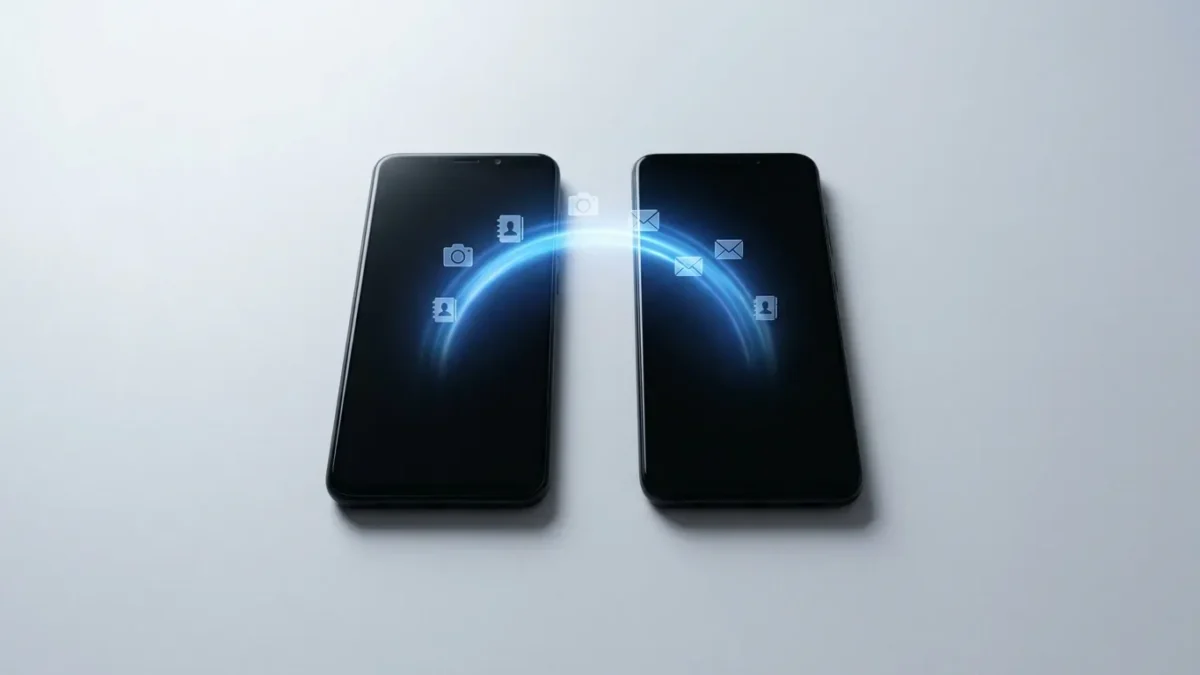
Android підтримує кілька способів передачі даних. Одні підходять для повного переїзду на новий пристрій, інші — тільки для окремих типів файлів. У цій інструкції — п’ять перевірених варіантів з чіткими кроками під кожен.
Що можна перенести між Android-пристроями
Перш ніж починати, варто розуміти, які дані взагалі переносяться і якими засобами:
- Контакти — через Google-акаунт або файл VCF
- Фото та відео — через хмару, кабель, Wi-Fi Direct
- SMS та журнал дзвінків — лише через рідне ПЗ виробника або сторонній застосунок
- Застосунки — список відновлюється через Google Play автоматично, але дані всередині (прогрес у грі, налаштування) — не завжди
- Паролі Wi-Fi та акаунти — через Google-синхронізацію
- Календар і нотатки — через Google-акаунт, якщо синхронізація була увімкнена
Один нюанс: жоден метод не переносить абсолютно все. SMS і дані застосунків від сторонніх розробників — найчастіші «прогалини». Про це нижче в кожному розділі. <!– IMAGE 1 –>
Спосіб 1 — Через Google-акаунт
Це найпростіший варіант. Якщо обидва телефони підключені до одного Google-акаунту — більшість даних вже синхронізована.
Що передається автоматично:
- Контакти, календар, нотатки Google Keep
- Закладки та паролі Chrome
- Фотографії (якщо увімкнено Google Фото)
- Налаштування деяких застосунків
- Дані застосунків, які підтримують Google Backup
Покрокова інструкція:
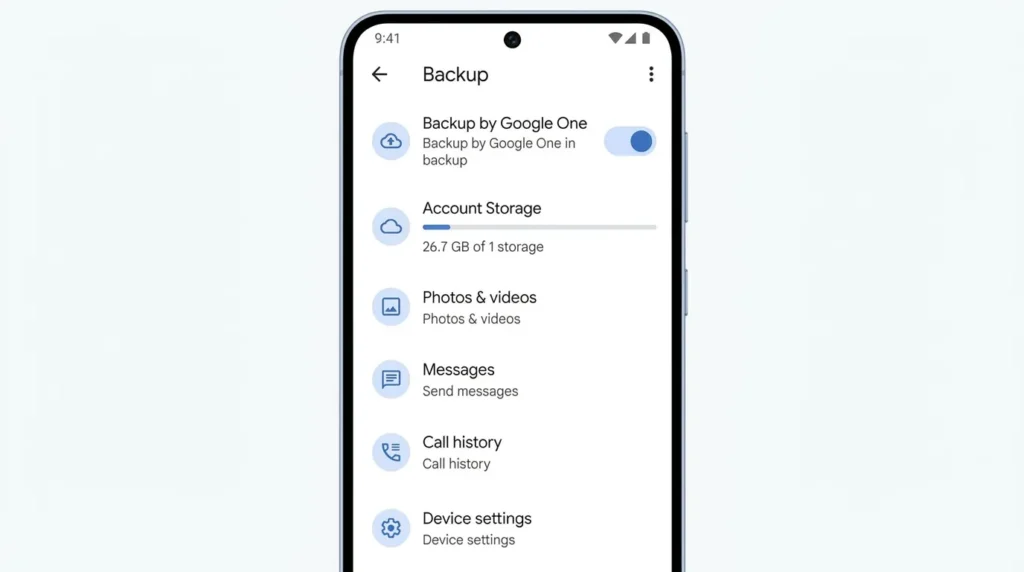
- На старому телефоні відкрийте Налаштування → Система → Резервне копіювання
- Увімкніть «Резервна копія в Google» і натисніть «Створити зараз»
- Дочекайтесь завершення — зазвичай 5–20 хвилин залежно від обсягу
- На новому пристрої під час першого налаштування увійдіть у той самий Google-акаунт
- Виберіть «Відновити з резервної копії» — оберіть потрібний пристрій зі списку
Головне обмеження: Google надає лише 15 ГБ безкоштовного сховища — і воно спільне для Gmail, Drive та Фото. Якщо знімків більше — вони просто не потраплять у резервну копію. У такому разі перенесіть фото окремо через кабель (спосіб 4) або підключіть платний Google One.
Спосіб 2 — Smart Switch, Phone Clone, Mi Mover
Якщо у вас Samsung, Huawei або Xiaomi — у них є власні інструменти для перенесення. Вони переносять більше, ніж стандартний Google-бекап: SMS, журнал дзвінків, дані застосунків і навіть частину налаштувань.
Samsung → Samsung: Smart Switch
Встановіть Samsung Smart Switch на обидва телефони. Підключіть через USB або по Wi-Fi. На новому телефоні відкрийте застосунок і виберіть «Отримати дані з попереднього пристрою». Smart Switch покаже, що саме буде перенесено, і попросить підтвердження. Швидкість через кабель — до 5 ГБ за хвилину.
Huawei → Huawei: Phone Clone
Phone Clone передає дані через Wi-Fi Direct — без інтернету і без кабелю. Максимальна швидкість — до 200 Мбіт/с. На новому телефоні відкрийте застосунок і виберіть «Це новий телефон». На старому — «Це старий телефон». Відскануйте QR-код і оберіть, що переносити.
Xiaomi → Xiaomi: Mi Mover
На пристроях Xiaomi відкрийте Налаштування → Додаткові функції → Mi Mover. Один телефон — «відправник», інший — «отримувач». З’єднання відбувається через Wi-Fi Direct, дані не йдуть через сервери Xiaomi.
Спосіб 3 — Switch to Android від Google
Google випустила офіційний застосунок Switch to Android. Він розрахований передусім на перехід з iPhone, але працює і між Android-пристроями, якщо новий телефон має Android 12 або вище.
- Встановіть Switch to Android на старий телефон із Google Play
- На новому телефоні під час першого налаштування виберіть «Скопіювати дані з іншого телефону»
- Підключіть пристрої через кабель або Wi-Fi
- Оберіть типи даних і дочекайтесь завершення
Для цього способу потрібне стабільне з’єднання. Якщо вдома є проблеми з мережею, спочатку перевірте налаштування роутера вдома — слабкий сигнал Wi-Fi може суттєво сповільнити або перервати передачу.
Спосіб 4 — Через OTG-кабель або USB напряму
Цей спосіб не вимагає інтернету і підходить для передачі великих обсягів фото, відео і документів.
Що потрібно:
- OTG-адаптер (USB-A → USB-C або USB-C → USB-C)
- Файловий менеджер на обох телефонах (стандартний або Total Commander)
Кроки:
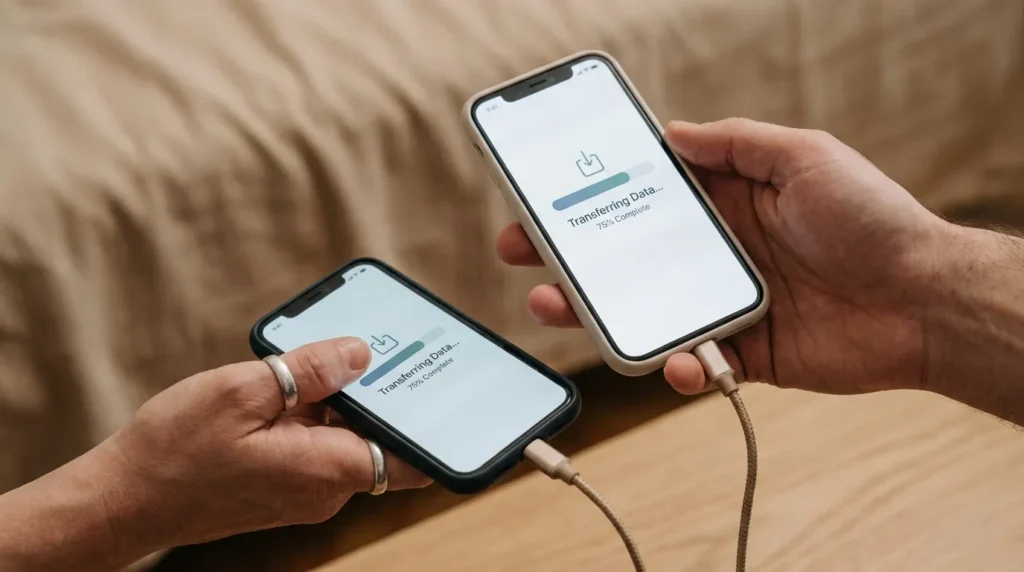
- Підключіть обидва телефони через OTG-адаптер і кабель
- Відкрийте файловий менеджер на старому телефоні
- Скопіюйте папки: DCIM (фото і відео), Downloads, Documents
- Вставте скопійовані файли на новий пристрій
Контакти і SMS так не перенести — тільки медіафайли і документи. Але для 20–30 ГБ відео це найшвидший варіант без хмари.
Порада: під час тривалої передачі переконайтесь, що обидва телефони достатньо заряджені. Якщо акумулятор старого пристрою швидко розряджається — підключіть його до зарядки або тримайте під рукою надійний павербанк, щоб процес не перервався в середині.
Спосіб 5 — Через ПК або ноутбук
Якщо потрібно перенести великий обсяг або зробити повну резервну копію — комп’ютер дає найбільший контроль.
Для фото і відео (найпростіше):
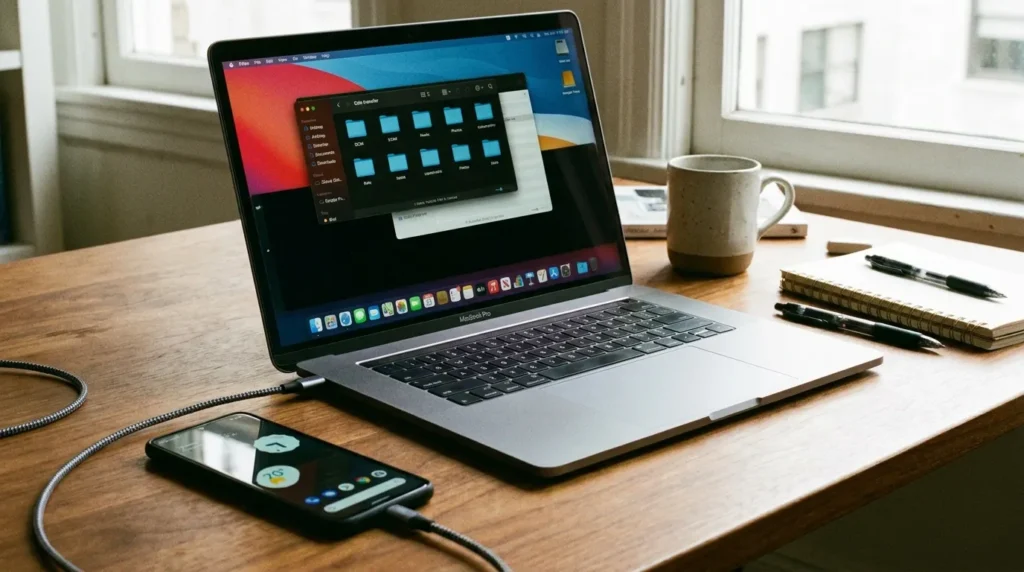
- Підключіть старий телефон до ПК через USB — оберіть режим «Передача файлів» (MTP)
- Скопіюйте потрібні папки на комп’ютер
- Підключіть новий телефон і перенесіть файли на нього
Якщо використовуєте ноутбук для зберігання великих архівів — слідкуйте за його станом. Про те, як продовжити термін служби ноутбука і уникнути проблем із перегрівом під час тривалих операцій з файлами, читайте окремо.
Для досвідчених — через ADB:
ADB (Android Debug Bridge) дозволяє зробити повний бекап системи разом із даними застосунків. Потрібно:
- Увімкнути «Налагодження USB» у режимі розробника
- Встановити ADB на комп’ютер
- Виконати команду:
adb backup -all -apk -shared -f backup.abЦе не для новачків. Але якщо потрібен максимально повний перенос — це єдиний спосіб, який забирає дійсно все.
Порівняння способів: що обрати
| Спосіб | Типи даних | Потрібен інтернет | Складність | Орієнтовний час |
|---|---|---|---|---|
| Google-акаунт | Контакти, фото*, налаштування | Так | ⭐ Легко | 10–30 хв |
| Smart Switch / Phone Clone | Все, включно з SMS | Ні (Wi-Fi Direct) | ⭐ Легко | 10–20 хв |
| Switch to Android | Контакти, фото, застосунки | Так | ⭐ Легко | 15–25 хв |
| OTG-кабель | Медіафайли, документи | Ні | ⭐⭐ Середньо | 5–15 хв |
| Через ПК (MTP або ADB) | Все або лише файли | Ні | ⭐⭐⭐ Складно | 20–60 хв |
*лише якщо є вільне місце у Google (15 ГБ безкоштовно)
Коротка рекомендація:
- Переходите з Samsung на Samsung → Smart Switch
- Huawei → Huawei → Phone Clone
- Будь-який Android → Android 12+ → Switch to Android або Google-акаунт
- Велика кількість фото/відео → OTG-кабель або ПК
Що робити, якщо перенесення не вдалося
Контакти не синхронізуються Перевірте: Налаштування → Акаунти → Google → Контакти → Синхронізувати зараз. Також переконайтесь, що на обох телефонах увімкнена синхронізація даних.
Не вистачає місця у Google Відкрийте Google Фото → «Сховище» — побачите, що займає найбільше місця. Видаліть дублікати або перенесіть фото через кабель вручну, а хмару залиште для контактів і документів.
Smart Switch не бачить пристрій Перезапустіть обидва телефони. Якщо з’єднуєтесь через Wi-Fi — переконайтесь, що обидва пристрої в одній мережі. При підключенні через кабель змініть режим USB на телефоні: потягніть шторку сповіщень → «Налагодження USB» → виберіть «Передача файлів».
Старий телефон не вмикається Якщо пристрій перестав запускатись і дані ще на ньому — ситуація складна, але вирішувана. Детально про те, що робити, якщо телефон не вмикається, є окрема покрокова інструкція.
Телефон перегрівається під час передачі Зніміть чохол і покладіть телефон на тверду рівну поверхню. Якщо пристрій нещодавно потрапляв у воду — перевірте, чи не залишилась волога всередині: перегрів у поєднанні з вологістю може пошкодити плату.
Висновок
Перенести дані з Android на Android — не складно. Для більшості ситуацій достатньо Google-акаунту або рідного застосунку виробника (Smart Switch, Phone Clone, Mi Mover). Вони покривають контакти, фото, SMS і велику частину налаштувань без зайвих зусиль.
OTG-кабель і ПК — для тих, хто хоче повний контроль або має великі обсяги файлів, які не вміщаються в хмарі.
Головне правило: переконайтесь, що резервна копія дійсно завершена, перш ніж скидати старий телефон до заводських налаштувань. Краще витратити зайві 5 хвилин на перевірку, ніж потім шукати зниклі контакти.