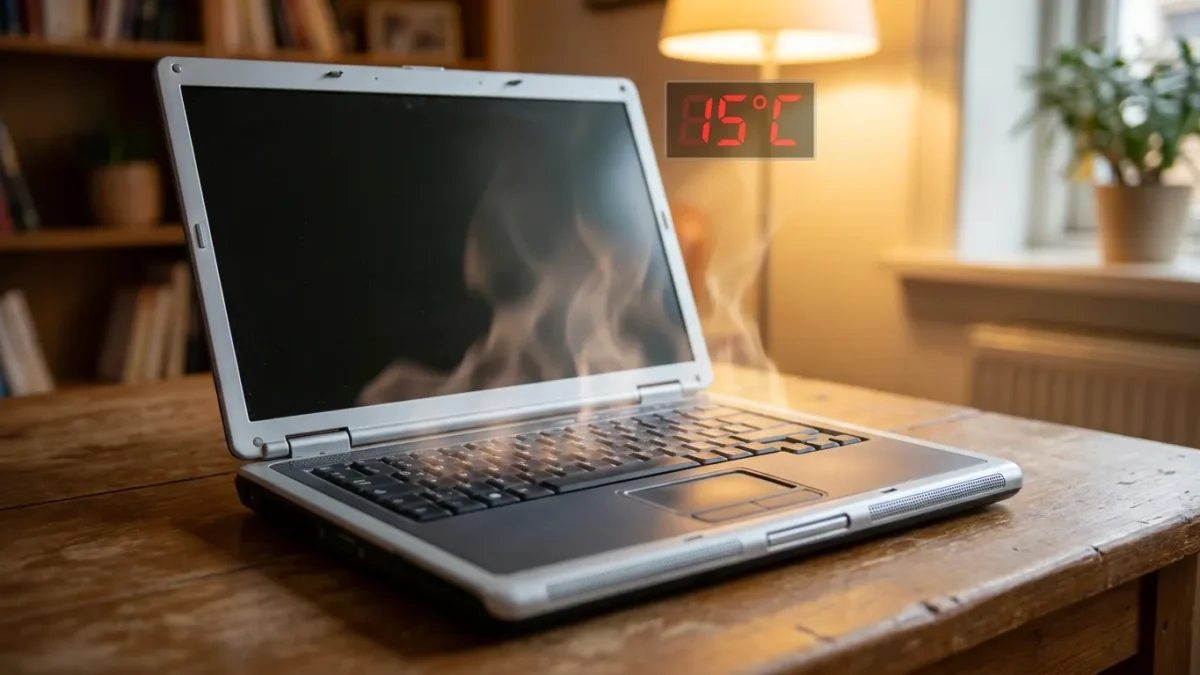
Ноутбук перегрівається, коли система охолодження не встигає відводити тепло від процесора й відеокарти швидше, ніж компоненти його виробляють. Як наслідок — спрацьовує тротлінг (автоматичне зниження частот), вентилятори ревуть на повних обертах, а в гірших випадках пристрій просто вимикається посеред роботи. Нижче — алгоритм дій: як перевірити, що температура справді критична, в чому причина і що зробити, щоб проблема не повторювалася щотижня.
Як зрозуміти, що ноутбук перегрівається: ключові симптоми
Перегрів видно ще до запуску будь-якої програми моніторингу. Корпус стає гарячим на дотик у зоні кулера, вентилятори працюють на максимумі навіть у простих задачах, а продуктивність падає посеред роботи без видимої причини.
Ознаки критичного нагріву компонентів
- Гаряча нижня панель зліва або справа — там, де розташовані CPU і GPU.
- Безперервний голосний шум кулера навіть у браузері чи Word.
- Раптові просідання FPS в іграх або зависання при кількох відкритих вкладках.
- Мимовільне вимкнення або перезавантаження під навантаженням.
- Запах гару чи нагрітого пластику — рідкий, але серйозний сигнал, що вимагає негайної зупинки роботи.
- Затримки при наборі тексту й «зависання» курсора через тротлінг процесора.
Щоб перевірити температуру процесора ноутбука точно, а не на дотик, встановіть безкоштовну програму HWMonitor, AIDA64 або Core Temp. Вони показують температуру кожного ядра CPU і GPU в реальному часі, а AIDA64 додатково дозволяє запустити короткий стрес-тест і подивитися, наскільки швидко температура виходить на плато.
Схожий захисний механізм спрацьовує і в інших гаджетах — наприклад, чому телефон нагрівається під час зарядки пояснюється тими самими фізичними процесами, тільки в значно меншому корпусі.
Нормальні та критичні температури процесора й відеокарти
| Режим роботи | Норма CPU | Критично CPU | Норма GPU | Критично GPU |
|---|---|---|---|---|
| Холостий хід (бездіяльність) | 35–50°C | вище 65°C | 30–45°C | вище 60°C |
| Офісні задачі, браузер | 45–65°C | вище 80°C | 40–55°C | вище 70°C |
| Ігри, рендеринг, монтаж | 65–80°C | вище 90°C | 65–80°C | вище 85°C |
Більшість ноутбучних CPU і GPU вмикають тротлінг при 90–100°C для процесора і 85–95°C для відеокарти — це штатний захисний механізм, а не миттєва поломка. Орієнтовно безпечна верхня межа для тривалої роботи під серйозним навантаженням — 80–85°C для процесора і 75–80°C для відеокарти. Якщо температура тримається в цих межах навіть в іграх, причин для тривоги немає. Проблема — коли ці цифри стають нормою вже на холостому ходу.
Чому гріється ноутбук: 5 основних причин
У більшості випадків перегрів ноутбука зводиться до однієї з п’яти причин — і часто це комбінація кількох одночасно.
1. Накопичення пилу в радіаторі та кулері
Пил осідає на лопатях кулера й забиває тонкі ребра радіатора. Навіть якщо вентилятор крутиться на повну, повітря просто не проходить крізь забитий радіатор — гаряче повітря накопичується всередині корпусу замість того, щоб виходити назовні. У помешканнях з домашніми тваринами або килимовим покриттям цей процес прискорюється вдвічі.
2. Висихання термопасти та деградація термопрокладок
Термопаста втрачає теплопровідні властивості й висихає за 1–3 роки залежно від якості та навантаження. Між кристалом процесора (або відеокарти) і радіатором з’являються мікроповітряні зазори, які різко знижують теплопередачу.
Тут і прихована причина, яку рідко згадують: сучасні ігрові та робочі ноутбуки мають окремі термопрокладки (thermal pads) на модулях живлення VRM і на відеопам’яті VRAM. Якщо замінити лише пасту на процесорі, але залишити старі, висохлі прокладки на VRM і VRAM, ноутбук продовжить перегріватися — а в гіршому випадку модулі живлення вийдуть з ладу через постійний перегрів.
3. Порушення правил експлуатації (робота на м’яких поверхнях)
У більшості ноутбуків повітрозабірники розташовані знизу корпусу. Робота на ліжку, дивані чи коліні перекриває ці отвори, і кулер просто не отримує холодного повітря для охолодження, скільки б оборотів він не робив.
4. Надмірне програмне навантаження та фонові процеси
Зайві вкладки браузера, оновлення у фоні, антивірусне сканування або навіть прихований майнер чи застарілий драйвер можуть тримати процесор завантаженим на 50–80% навіть тоді, коли ви просто читаєте новини. Відкрийте Диспетчер завдань (Ctrl+Shift+Esc) і подивіться, що насправді вантажить CPU.
5. Механічний знос або поломка вентилятора
Підшипник кулера з часом зношується: з’являється тріск, нерівномірне обертання або вентилятор взагалі перестає крутитися на одній з лопатей. У цьому випадку температура різко зростає навіть на чистому радіаторі зі свіжою термопастою — і допоможе лише заміна самого кулера.
Що робити, якщо ноутбук сильно нагрівається: покрокові рішення
Дії розбиваються на три рівні: швидкі заходи прямо зараз, програмні налаштування на 10 хвилин і апаратне обслуговування, яке вирішує проблему по суті.
Експрес-методи: як швидко знизити температуру прямо зараз
- Перенесіть ноутбук на тверду рівну поверхню — стіл, а не ліжко чи коліна.
- Підніміть задню частину корпусу на 1–2 см (книга, підставка), щоб покращити приплив повітря знизу.
- Закрийте важкі програми і зайві вкладки браузера через Диспетчер завдань.
- Переключіть схему живлення Windows на «Збалансовану» замість «Максимальної продуктивності».
- Якщо вже з’явилися зависання, дайте пристрою повністю вимкнутим «відпочити» 10–15 хвилин.
- Перевірте, чи не заблоковані вентиляційні отвори знизу й по бокам корпусу.
Програмне налаштування: знижуємо навантаження на залізо за 10 хвилин
Один із найефективніших, але рідко згадуваних трюків — обмеження максимального стану процесора в параметрах живлення Windows:
- Відкрийте «Параметри» → «Система» → «Живлення та сон» → «Додаткові параметри живлення».
- Натисніть «Змінити додаткові параметри живлення» для активної схеми.
- Знайдіть розділ «Керування живленням процесора» → «Максимальний стан процесора».
- Зменшіть значення з 100% до 99% і для роботи від мережі, і від батареї.
Це непомітне на перший погляд значення фактично вимикає агресивний автоматичний розгін (Turbo Boost у Intel, Precision Boost у AMD), бо планувальник Windows перестає дозволяти процесору вискакувати на максимальну частоту. У підсумку температура під офісним навантаженням падає на 10–15°C без помітної втрати швидкості в браузері чи документах. Для ігор та рендерингу це налаштування варто повертати на 100%, бо там потрібна максимальна продуктивність.
Для точнішого контролю просунуті користувачі можуть зробити андервольтинг — знизити напругу на ядрах без втрати частоти — за допомогою ThrottleStop (CPU) або MSI Afterburner (GPU). Перевіряти результат варто стрес-тестом в AIDA64: якщо система стабільна 15–20 хвилин без артефактів і синіх екранів, налаштування безпечне.
Апаратне обслуговування: чищення та заміна термопасти
Якщо софт не допомагає, проблема фізична: пил, висохла паста або зношений кулер. Перед чищенням завжди вимкніть ноутбук, від’єднайте від мережі та, якщо можливо, витягніть акумулятор.
Безпечне продування стисненим повітрям:
- Тримайте балон вертикально, продувайте короткими імпульсами по 2–3 секунди, а не одним суцільним потоком.
- Обов’язково зафіксуйте лопаті кулера пальцем або зубочисткою під час продування. Потужний потік повітря може розкрутити вентилятор настільки швидко, що той почне працювати як міні-генератор і подасть зворотну напругу на контролер живлення на материнській платі — це реальний ризик пошкодити плату, про який рідко попереджають.
- Пилосос використовувати можна, але обережно: тримайте насадку на відстані кількох сантиметрів від отворів і ніколи не торкайтеся нею контактів чи плати — статична електрика з пилососа здатна пошкодити чутливі компоненти.
Детальну покрокову інструкцію з безпечного чищення ноутбука від пилу вдома можна знайти в окремому матеріалі про чищення ноутбука від пилу.
Заміна термопасти потрібна, якщо температура на 10°C і вище вища, ніж була в перший рік користування, або просто превентивно кожні 2–3 роки. З перевірених варіантів: Arctic MX-4 чи MX-6 — надійний бюджетний вибір, Thermal Grizzly Kryonaut — для потужних ігрових ноутбуків з високим TDP, Noctua NT-H1 — зручна в нанесенні паста для тих, хто робить це вперше і боїться електропровідних складів.
Окремо перевірте і замініть термопрокладки на VRM (модулі живлення біля процесора) та VRAM (пам’ять відеокарти) — їх товщина зазвичай 0,5–2 мм, і важливо підібрати такий же розмір, як був, інакше контакт з радіатором буде слабким. Якщо розбирання ноутбука виглядає складним або модель має нестандартну конструкцію кулера, краще довірити заміну пасти й прокладок сервісному центру — неправильне нанесення пасти шкодить більше, ніж її відсутність.
Чи варто використовувати охолоджувальну підставку?
Охолоджувальна підставка з вентиляторами знижує температуру переважно відеокарти на 3–7°C завдяки додатковому притоку холодного повітря знизу. Вона корисна, якщо повітрозабірники ноутбука розташовані на нижній панелі, а пристрій часто використовується на дивані чи в ліжку.
Підставка не вирішує кореневу причину перегріву. Якщо проблема — висохла паста чи забитий пилом радіатор, додаткові вентилятори знизу дадуть лише тимчасове й невелике полегшення. Обирайте підставку з кількома вентиляторами діаметром від 12 см, регульованою висотою і рівнем шуму до 25 дБ — голосніша підставка створює більше дискомфорту, ніж користі.
Коли самостійного ремонту недостатньо: ознаки апаратної поломки
Деякі симптоми вказують на те, що чищення й заміна пасти вже не допоможуть:
- Ноутбук вимикається відразу після старту, ще до будь-якого навантаження.
- Кулер не крутиться зовсім або видає тріск і скрегіт.
- Температура залишається критичною навіть одразу після чищення й заміни термопасти.
- Здуття чи підтікання поблизу акумулятора, запах гару.
- Артефакти або смуги на екрані під навантаженням — ознака пошкодження відеопам’яті через тривалий перегрів.
- Ноутбук одночасно перегрівається і погано заряджається — ймовірна причина в пошкодженні модулів живлення на платі. Якщо знайомий симптом — ноутбук не заряджається, варто діагностувати материнську плату комплексно, а не лише систему охолодження.
У таких випадках потрібна професійна діагностика, а іноді — ребол чипа чи заміна материнської плати. Якщо вартість ремонту перевищує 40–50% поточної вартості самого ноутбука, економічно доцільніше розглянути заміну пристрою.
Профілактика перегріву: як продовжити життя ноутбуку
- Чистіть радіатор і кулер від пилу кожні 6–12 місяців залежно від умов використання.
- Замінюйте термопасту кожні 2–3 роки, навіть якщо явних симптомів перегріву ще немає.
- Працюйте на твердій рівній поверхні або підставці, не на м’яких текстильних поверхнях.
- Раз на кілька місяців перевіряйте температуру через HWMonitor, щоб помітити тенденцію до зростання заздалегідь.
- Оновлюйте драйвери відеокарти й чипсета — застарілі версії іноді спричиняють некоректну роботу вентиляторів.
- Не блокуйте вентиляційні отвори сумками, килимками чи близько розташованими предметами.
Більше практичних кроків, які подовжують ресурс пристрою в цілому, а не лише систему охолодження, зібрано в матеріалі як продовжити термін служби ноутбука.
Поширені питання
Чи можна чистити ноутбук пилососом? Можна, але обережно: тримайте насадку на відстані кількох сантиметрів від отворів, не торкайтеся нею плати й контактів, і не використовуйте побутовий пилосос на максимальній потужності — статична електрика й сильний потік повітря можуть пошкодити компоненти.
Чому ноутбук гарячий знизу? Тому що саме там у більшості моделей розташовані повітрозабірники над процесором і відеокартою. Якщо ця зона перекрита м’якою поверхнею або забита пилом, нагрів знизу відчувається сильніше.
Як перевірити температуру процесора ноутбука? Встановіть HWMonitor, AIDA64 або Core Temp — вони показують температуру кожного ядра в реальному часі без потреби розбирати пристрій.
Що робити, якщо ноутбук сильно гріється в іграх? Знизьте налаштування графіки або обмежте FPS, перевірте завантаженість фоновими процесами, скористайтеся охолоджувальною підставкою і перевірте, чи не пора чистити радіатор та оновлювати термопасту.
Як охолодити ноутбук в домашніх умовах без сервісу? Поєднання трьох кроків зазвичай дає результат: твердa поверхня замість м’якої, обмеження максимального стану процесора до 99% у параметрах живлення Windows і регулярне чищення радіатора стисненим повітрям.