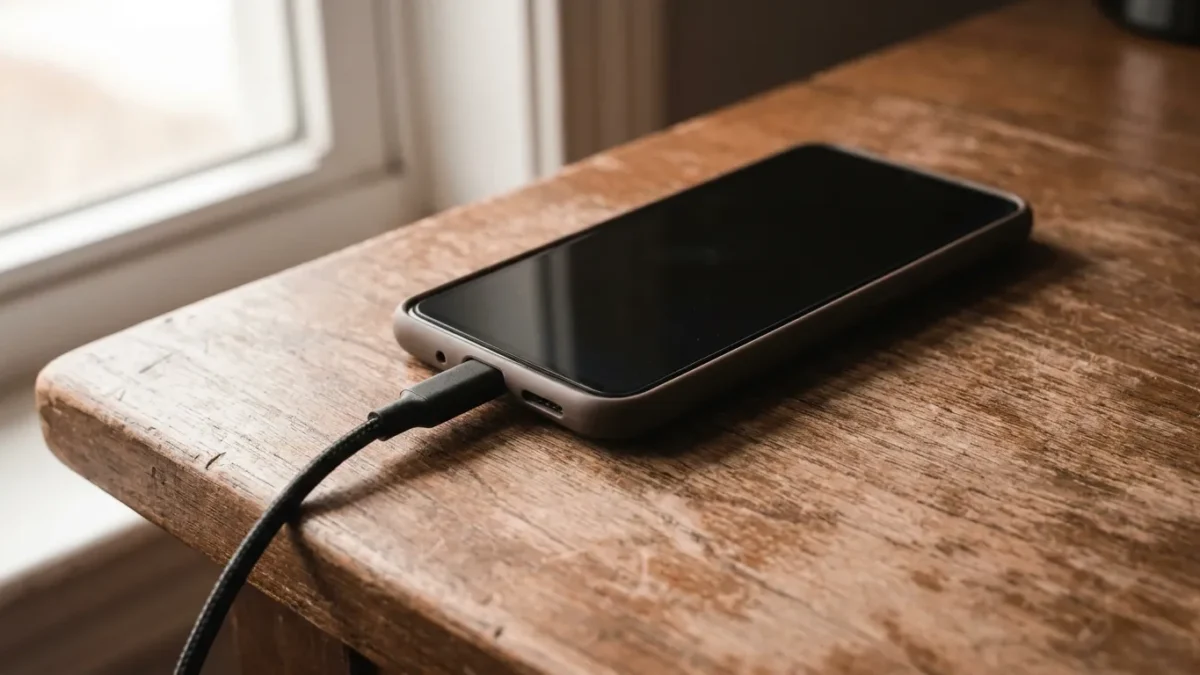
Якщо телефон не вмикається — підключіть його до зарядного адаптера в розетку на 30 хвилин і зробіть примусовий перезапуск. Це вирішує 80–90% випадків. Якщо не спрацювало — далі є повний алгоритм дій для Android і iPhone.
Чому телефон не вмикається — основні причини
Перш ніж щось робити, корисно зрозуміти причину. Це скоротить час і допоможе не зробити гірше.
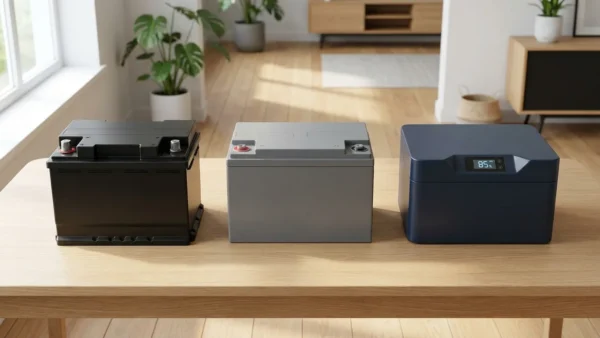
Розряджена або зношена батарея
Найпоширеніша причина. Батарея могла розрядитись нижче критичної позначки — тоді телефон не має навіть мінімуму енергії для запуску екрана. Після 2–3 років використання ємність Li-ion батареї падає до 70–75% від початкової. Телефон показував 20% заряду, але насправді батарея вже була порожньою.
Якщо останнім часом телефон розряджався значно швидше, ніж раніше, — причина, швидше за все, саме в батареї. Дізнайтесь більше про те, чому телефон швидко розряджається і як це пов’язано з реальним зносом акумулятора.
Збій програмного забезпечення
Прошивка “зависла” в процесі завантаження. Це трапляється після невдалого оновлення системи, якщо телефон вимкнувся в момент запису даних або пам’ять заповнилась до краю. Технічно пристрій живий, але не може завантажитись нормально — bootloop або чистий чорний екран.
Контакт з водою або фізичне пошкодження
Удар, падіння на кут, потрапляння вологи всередину корпусу — все це може порушити роботу мікросхем або викликати коротке замикання на платі. Зовні телефон може виглядати абсолютно цілим.
Несправна кнопка живлення
Кнопка механічно залипла або зламався контакт всередині. Телефон справний і заряджений — просто не реагує на натискання.
7 кроків: що робити якщо не вмикається телефон
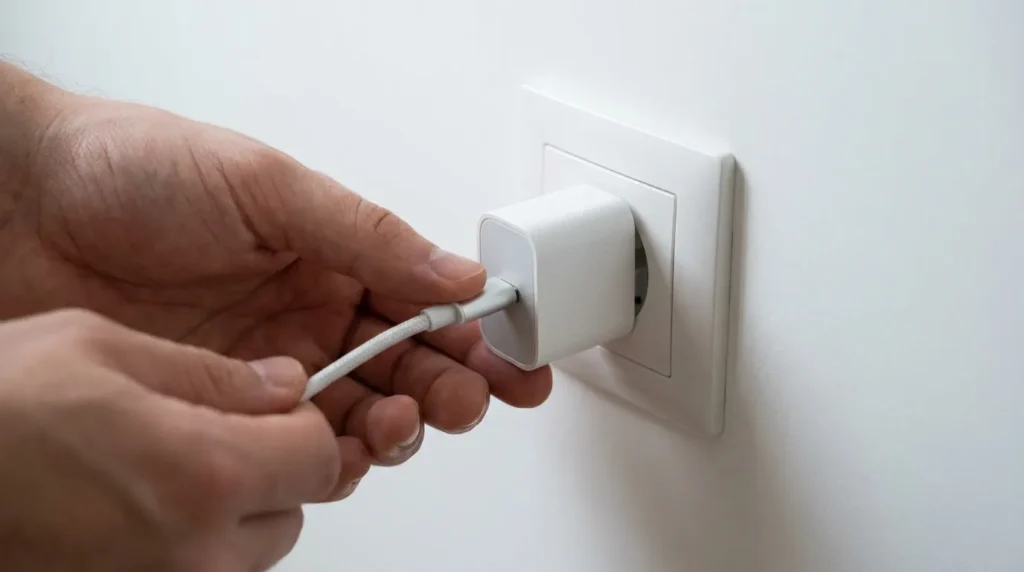
Крок 1. Підключіть до зарядного адаптера в розетку
Тільки до мережевого адаптера — не до USB-порту ноутбука. Комп’ютерний USB видає 0.5 А, тоді як нормальний адаптер дає 1–2 А і більше. Цього може бути достатньо для запуску першого завантаження. Залиште на 15–30 хвилин, не чіпайте.
Крок 2. Перевірте кабель і адаптер
Пошкоджений кабель — друга за частотою причина проблем із зарядкою. Спробуйте інший кабель і інший адаптер. Якщо є можливість — перевірте кабель на іншому пристрої. Особливо уважно огляньте місце згину біля роз’єму.
Крок 3. Зробіть примусовий перезапуск (hard reset)
Це не те саме, що звичайне вимкнення. Примусовий перезапуск апаратно скидає оперативну пам’ять без видалення жодних даних.
- Більшість Android: утримуйте кнопку живлення 10–15 секунд
- Samsung Galaxy (S, A, M серії): утримуйте Volume Down + кнопка живлення одночасно 10–12 секунд
- Xiaomi / Redmi / POCO: утримуйте кнопку живлення 15 секунд
- Huawei / Honor: Volume Down + кнопка живлення 10 секунд
- Motorola: кнопка живлення 10 секунд
- iPhone 8, SE 2gen, X, 11, 12, 13, 14, 15: натисніть і відпустіть Volume Up → натисніть і відпустіть Volume Down → утримуйте бокову кнопку до появи логотипу Apple
- iPhone 7 / 7 Plus: утримуйте Volume Down + Sleep/Wake 10 секунд
- iPhone 6s і старіші: утримуйте Home + Sleep/Wake 10 секунд
Крок 4. Дайте телефону нормалізувати температуру
При температурі нижче –10°C або вище +45°C Li-ion батарея відмовляється запускатись. Якщо телефон був на морозі або перегрівся — занесіть у тепле приміщення, зачекайте 20 хвилин, потім підключайте зарядку.
Крок 5. Перевірте будь-яку реакцію пристрою
Підключіть до зарядки і уважно подивіться та послухайте:
- Є індикатор заряджання на екрані або діод?
- Телефон вібрує при підключенні кабелю?
- Чуєте звук завантаження або сповіщення?
- Реагує на дзвінок з іншого телефону?
Якщо є хоч якийсь сигнал — пристрій живий. Проблема або в екрані, або в програмному збої.
Крок 6. Спробуйте зарядити від пауербанка
Інколи несправний саме мережевий адаптер. Спробуйте підключити телефон до пауербанка. Якщо ви ще не маєте надійного зовнішнього акумулятора — перед покупкою варто розібратись, як вибрати пауербанк для телефону і на які характеристики дивитись.
Крок 7. Зачекайте 1 годину без дій
Якщо батарея глибоко розряджена — перші 30–60 хвилин зарядки жодної реакції може не бути. Це нормально. Не натискайте кнопки кожні кілька хвилин — дайте контролеру заряду накопичити мінімум.
Телефон Android не вмикається — додаткові кроки
Якщо 7 кроків вище не дали результату — переходьте до режиму відновлення.
Режим Recovery (режим відновлення)
Увійдіть у Recovery Mode:
- Samsung: вимкніть телефон → утримуйте Volume Up + кнопка живлення (на деяких моделях також кнопку Bixby)
- Xiaomi / Redmi: вимкніть → утримуйте Volume Up + кнопка живлення
- Більшість інших Android: Volume Down + кнопка живлення або Volume Up + кнопка живлення
У меню відновлення виберіть Wipe cache partition. Це видаляє тимчасові системні файли, які могли спричинити збій. Дані не зачіпаються. Після цього виберіть Reboot system now.
Важливо: не вибирайте Factory Reset одразу. Це крайній засіб, і він видалить всі дані з телефону.
Fastboot і ADB — для просунутих
Якщо телефон завантажується у Fastboot mode (текстовий екран з логотипом) — можна спробувати відновлення через ADB на комп’ютері. Це потребує включеного USB Debugging до поломки. Якщо не було — цей метод не спрацює.
iPhone не вмикається — додаткові кроки
Режим DFU через iTunes або Finder
Якщо Force Restart не допоміг — підключіть iPhone до комп’ютера з iTunes (Windows або macOS до Catalina) або Finder (macOS Catalina і новіші).
Введіть iPhone у режим DFU для iPhone 8 і новіших:
- Натисніть і відпустіть Volume Up
- Натисніть і відпустіть Volume Down
- Утримуйте бокову кнопку рівно 10 секунд
- Продовжуючи утримувати бокову кнопку, натисніть і тримайте Volume Down 5 секунд
- Відпустіть бокову кнопку, але тримайте Volume Down ще 10 секунд
Екран залишиться чорним — для DFU це нормально. iTunes або Finder покажуть повідомлення про виявлений iPhone у режимі відновлення.
Виберіть Оновити (Update) — це збереже дані. Відновити (Restore) — видалить все. Завжди спочатку пробуйте оновлення.
Телефон впав у воду або впав — окремий алгоритм
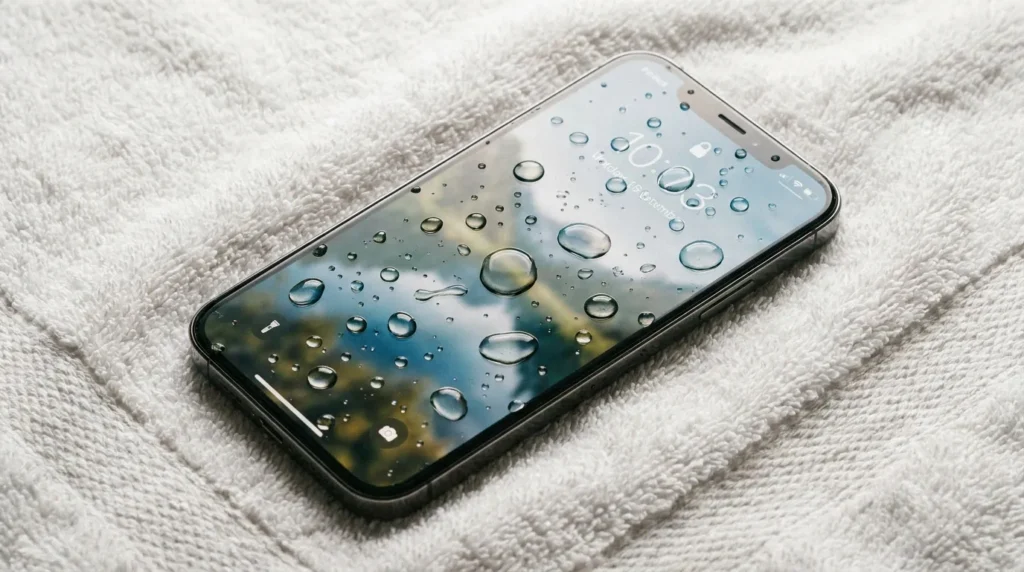
Якщо телефон контактував з рідиною або сильно впав — алгоритм відрізняється від стандартного.
Що робити одразу:
- Вийміть SIM-лоток і карту пам’яті
- Обережно промокніть зовнішні отвори сухою тканиною
- Покладіть у суху кімнату при кімнатній температурі або перед вентилятором (холодне повітря)
- Пакетики силікагелю з коробок від взуття або техніки — помістіть поряд з телефоном
- Зачекайте 24–48 годин перед будь-якою спробою увімкнути
Що категорично не можна робити:
- Класти в рис — це міф. Рис не витягує вологу з мікросхем, але залишає крохмальний пил у роз’ємах
- Використовувати фен — гарячий потік повітря деформує внутрішні компоненти
- Натискати кнопки поки телефон мокрий — ризик короткого замикання
- Підключати до зарядки до повного висихання
Детальна інструкція з покроковими діями — в матеріалі що робити, якщо телефон впав у воду.
Телефон заряджається, але не вмикається — особливий випадок
Є реакція на підключення зарядки, але екран мертвий і телефон не запускається. Це окремий сценарій.
Можливі причини:
- Пошкоджений дисплей. Телефон працює нормально, але матриця або шлейф екрана пошкоджені. Перевірка: підключіть дзвінок з іншого номера — якщо телефон вібрує або видає звук, система жива.
- Bootloop на рівні завантажувача. Телефон запускається, але застряє до появи екрана. Чути звук або вібрацію, але нічого не видно.
- Несправна мікросхема живлення (PMIC). Апаратна поломка — самостійно не вирішується.
Якщо телефон вібрує, відповідає на дзвінки або зарядний пристрій показує процес заряджання — несправний лише екран, а не вся система. Такий ремонт значно простіший.
Коли потрібен сервісний центр
Деякі поломки не вирішуються самостійно. Йдіть до майстра якщо:
- Після 2 годин зарядки від справного адаптера — жодної реакції
- Телефон намок або впав, і після 48 годин висихання не відповідає на дії
- При натисканні кнопки живлення чути звук, але після Force Restart екран залишається чорним
- З’явився запах горілого після спроби зарядити
- Корпус деформований або тріснутий — є ризик пошкодження плати
У сервісі перевірять реальну ємність батареї в mAh, стан плати під мікроскопом, цілісність роз’єму зарядки і мікросхему управління живленням.
Гарантійний ремонт: якщо телефон молодший за 1 рік і дефект не пов’язаний з механічним пошкодженням — звертайтесь в авторизований центр (Samsung Service Center, Apple Authorized Service Provider). Гарантія покриває виробничі дефекти.
Як не втратити дані
Якщо телефон не вмикається — дані, швидше за все, залишились цілими. Вони знаходяться у флеш-пам’яті, яка не залежить від того, чи телефон увімкнений.
- Android: при включеному USB Debugging дані можна зчитати через ADB навіть з невмикаючого пристрою. Без нього — через MTP-підключення, якщо телефон хоча б частково реагує
- iPhone: якщо є резервна копія в iCloud або в iTunes/Finder — відновлення після ремонту займе 20–40 хвилин
- MicroSD: карта пам’яті читається через звичайний картридер на будь-якому ноутбуці або ПК — незалежно від стану телефону
- Сервісний центр: майстер може підключити пам’ять безпосередньо до обладнання і зчитати файли навіть з повністю несправної плати
Турбота про пристрої — загальне правило для будь-якої техніки. Якщо у вас є і ноутбук, і ці ж звички актуальні — варто також дізнатись, як продовжити термін служби ноутбука, щоб уникнути схожих проблем з акумулятором і системними збоями.
Висновок — швидкий чекліст
Телефон не вмикається — дійте по черзі, не пропускайте кроків:
- ✅ Підключіть до мережевого адаптера в розетку — зачекайте 30–60 хвилин
- ✅ Перевірте кабель і адаптер (спробуйте інші)
- ✅ Зробіть примусовий перезапуск — комбінація кнопок для вашої моделі вище
- ✅ Перевірте будь-яку реакцію: вібрація, звук, дзвінок
- ✅ Android: спробуйте Wipe Cache Partition у Recovery Mode
- ✅ iPhone: підключіть до iTunes або Finder, спробуйте режим DFU
- ✅ Намокнув або впав: не заряджайте, сушіть 24–48 годин, потім до майстра
- ✅ Нічого не допомогло: сервісний центр — апаратна проблема
Кроки 1–3 вирішують більшість ситуацій. Решта 10% потребують або режиму відновлення, або рук майстра.