Зовнішній жорсткий диск — одна з тих покупок, де помилка коштує дорого. Не в грошах, а в даних. Купиш надто малий — місця не вистачить за рік. Купиш дешевий без захисту — впаде один раз і все. Купиш несумісний — не запрацює з твоїм MacBook чи телевізором.
Ця стаття проведе тебе через усі критерії вибору — від типу накопичувача до файлової системи. Без води, з конкретними цифрами.
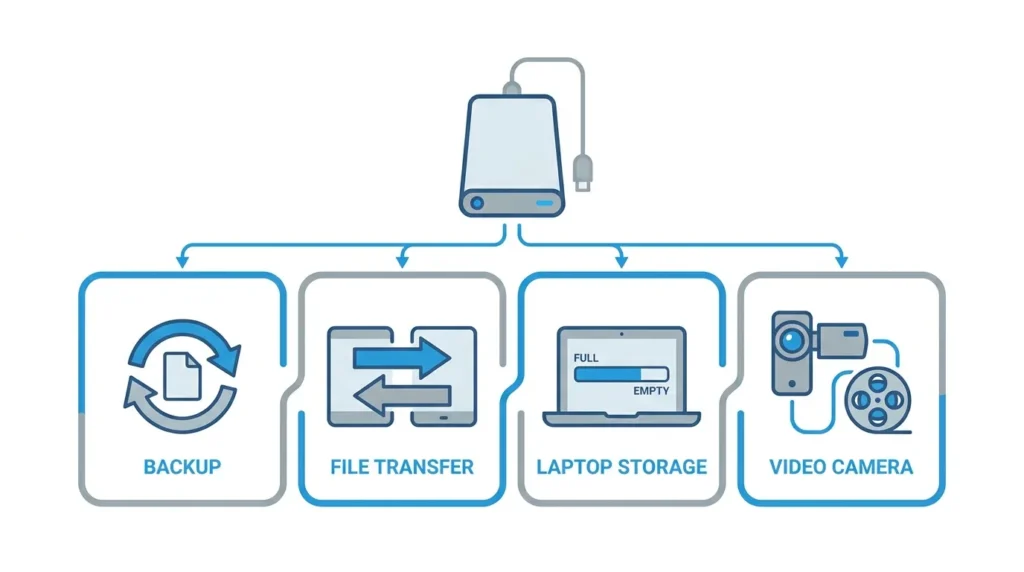
Для чого тобі потрібен зовнішній диск?
Спочатку визнач завдання. Від нього залежить майже кожен подальший вибір.
Резервне копіювання. Потрібен великий і дешевий. Швидкість тут не критична — важливі ємність і надійність. HDD на 2–4 ТБ вистачить більшості.
Перенесення файлів між пристроями. Якщо постійно копіюєш великі файли між ноутбуком, телефоном чи іншим ПК — швидкість вже важлива. І важлива сумісність за інтерфейсом. Якщо ти плануєш також перенести дані з Android на Android або зберегти резервну копію телефону — зовнішній диск зручніший за хмару.
Розширення сховища ноутбука. Актуально для тих, у кого SSD на 256 ГБ і він вже забитий. Тут варто дивитись на портативний SSD — він швидший і надійніший за HDD у дорозі. До речі, паралельно варто знати, як продовжити термін служби ноутбука — бо перегріте залізо вбиває диски швидше за все інше.
Медіатека (фото, відео 4K). Великі файли вимагають великої ємності та прийнятної швидкості читання — мінімум 100–120 МБ/с, щоб відео не гальмувало під час перегляду.
HDD чи SSD — у чому різниця і що вибрати
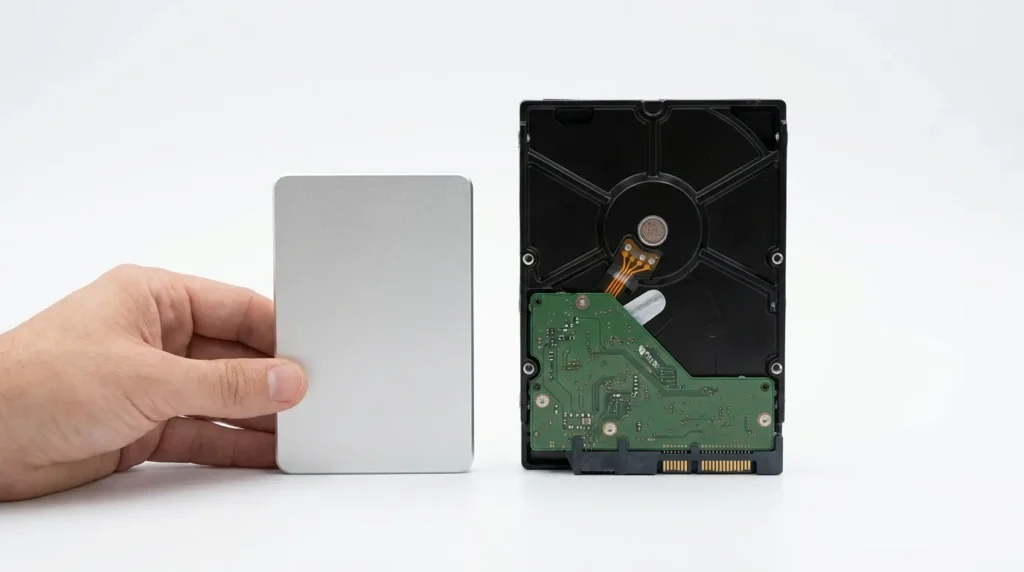
HDD (механічний диск) — дешевший за гігабайт, більша ємність за ті самі гроші. Швидкість читання/запису — зазвичай 80–130 МБ/с. Мінус: механічні деталі всередині. Падіння з 50 см може знищити дані.
SSD (твердотільний накопичувач) — дорожчий, але швидший у 3–5 разів і значно стійкіший до ударів. Портативний SSD читає дані зі швидкістю 400–1050 МБ/с залежно від інтерфейсу. Немає рухомих частин — немає механічних поломок.
Що вибирати:
| Завдання | Тип диска |
|---|---|
| Архів, бекап великих обсягів | HDD 2–4 ТБ |
| Робота з відео, часте копіювання | SSD |
| Щоденне носіння в сумці | SSD |
| Максимальна ємність за мінімальну ціну | HDD |
SSHD (гібрид) зустрічається рідко у зовнішніх варіантах і не дає відчутних переваг — краще одразу визначитись між HDD або SSD.
Ємність: скільки гігабайт реально потрібно
500 ГБ – 1 ТБ. Достатньо для документів, фото, резервної копії телефону. Якщо не знімаєш відео і не граєш в ігри — цього вистачить.
2 ТБ – 4 ТБ. Оптимальний діапазон для більшості. Вміщає повну бібліотеку фільмів у HD, тисячі RAW-фотографій, кілька бекапів системи.
5 ТБ і більше. Для відеографів, дизайнерів та тих, хто зберігає сирий 4K-матеріал. Тут вже майже завжди HDD, бо SSD такої ємності коштує дуже дорого.
Правило: бери вдвічі більше, ніж здається потрібним зараз. Диски заповнюються швидше, ніж очікуєш.
Інтерфейс підключення
Від інтерфейсу залежить і швидкість, і сумісність з твоїм пристроєм.
| Інтерфейс | Теоретична швидкість | Реальна швидкість |
|---|---|---|
| USB 3.0 (USB 3.2 Gen 1) | 5 Гбіт/с | 300–400 МБ/с |
| USB 3.1 / 3.2 Gen 2 | 10 Гбіт/с | 600–900 МБ/с |
| USB4 / Thunderbolt 3/4 | 40 Гбіт/с | до 2500 МБ/с |
| USB 2.0 | 480 Мбіт/с | 25–40 МБ/с |
USB 3.0 — мінімально прийнятний стандарт у 2026 році. USB 2.0 — надто повільний для роботи з великими файлами.
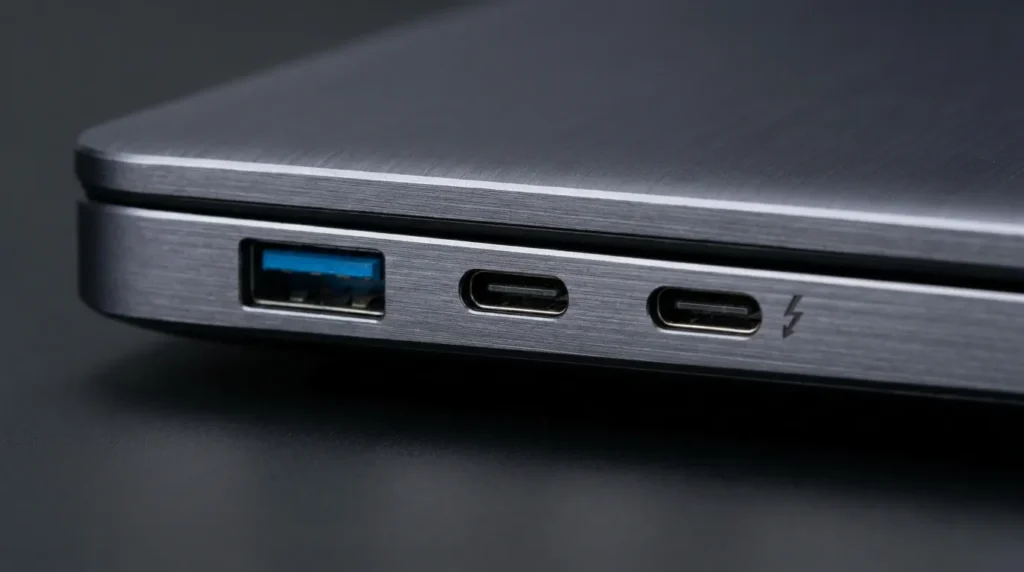
USB-C — це форм-фактор роз’єму, а не стандарт швидкості. Диск з USB-C може бути як повільним (USB 3.0), так і дуже швидким (Thunderbolt 4). Дивись на характеристики, а не на форму штекера.
Більшість дисків постачаються з кабелем USB-A + USB-C або обома. Перевір, які порти є на твоєму ноутбуку. Якщо ти також думаєш про домашню мережу та NAS-рішення, корисно буде знати, як налаштувати роутер вдома для зручного доступу до файлів по мережі.
Швидкість: реальна проти маркетингової
Виробники вказують пікову теоретичну швидкість. У реальності цифри інші.
HDD Seagate Backup Plus 2 ТБ заявляє сумісність з USB 3.0. Реальна швидкість запису — 100–120 МБ/с. Читання — 115–130 МБ/с. Це нормально для архівного диска.
Samsung T7 (портативний SSD) заявляє 1050 МБ/с читання. У реальних тестах — 950–1020 МБ/с. Тут маркетинг не бреше.
WD My Passport (HDD) — читання близько 110 МБ/с, запис 100 МБ/с. Стабільно, без сюрпризів.
Що перевіряти: шукай незалежні бенчмарки конкретної моделі на YouTube або спеціалізованих сайтах. Дивись на послідовне читання/запис (sequential read/write) — це та швидкість, яка важлива при копіюванні великих файлів.
Надійність і захист даних
Рейтинг MTBF
MTBF (Mean Time Between Failures) — середній час між відмовами. Для якісних HDD — 300 000–500 000 годин. Для SSD дивись на TBW (Terabytes Written) — скільки терабайт можна записати за весь термін служби.
Ударостійкість
Якщо диск часто їздить з тобою — потрібен захист від ударів. Шукай маркування MIL-STD-810G — це американський військовий стандарт, який підтверджує витримку до падінь, вібрації та перепадів температури. Samsung T7 Shield, LaCie Rugged та Transcend StoreJet пройшли цей тест.
Захист від вологи та пилу
IP67 — витримує занурення у воду до 1 метра на 30 хвилин. IP68 — глибше та довше. Для польових умов або використання на природі — важливий параметр.
Шифрування
AES-256 — апаратне шифрування, яке захищає дані навіть при фізичній крадіжці диска. Є у WD My Passport, Seagate Backup Plus із програмою Toolkit. Якщо на диску конфіденційна інформація — цей пункт обов’язковий.
Формфактор і портативність
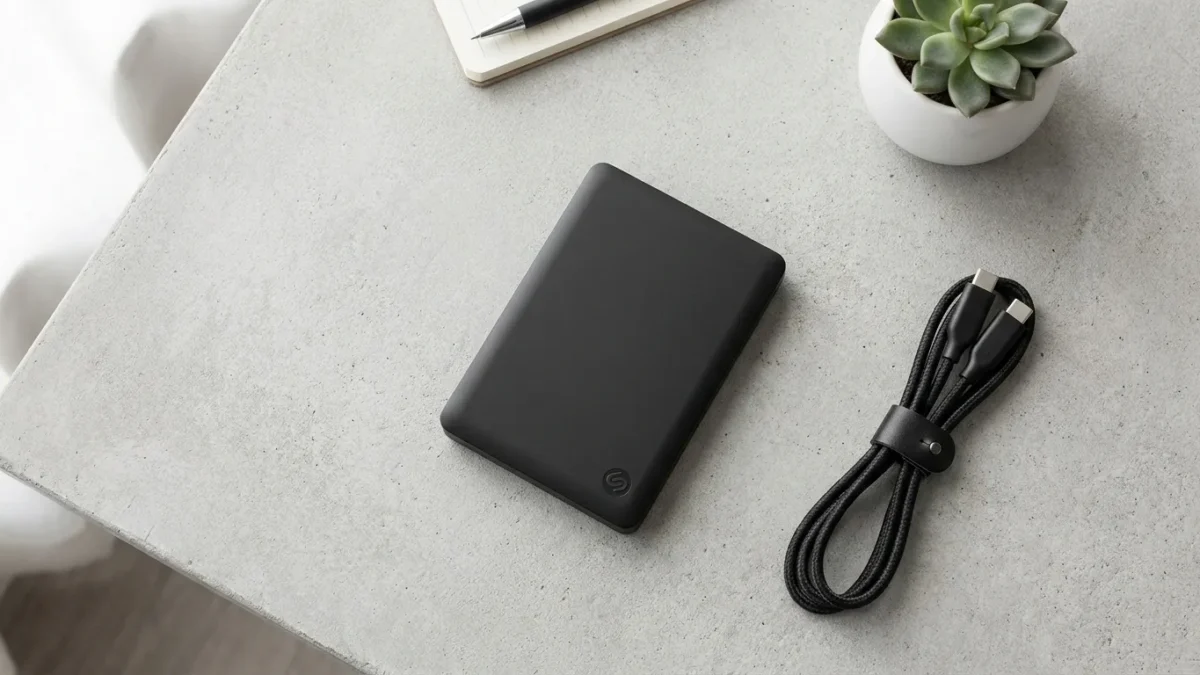
2.5″ портативні диски живляться від USB-кабелю. Нічого додаткового не треба — підключив і працює. Важать 100–200 грамів. Ідеальний варіант для тих, хто носить диск із собою.
3.5″ настільні диски потрібен окремий адаптер живлення від розетки. Вони більші, важчі, але дешевші за гігабайт і доступні в ємностях до 20 ТБ. Підходять для домашнього архіву, який стоїть на столі і не переміщується.
Якщо береш портативний диск у дорогу разом із ноутбуком — не забудь подумати і про автономність самого ноутбука. Правильно підібраний павербанк для ноутбука дозволить заряджати обидва пристрої від одного джерела.
Сумісність з операційними системами та файлові системи
Windows читає NTFS та exFAT без проблем. NTFS — найкращий вибір для Windows-орієнтованих дисків.
macOS читає NTFS, але не записує на нього без стороннього ПЗ. Якщо користуєшся виключно Mac — форматуй у HFS+ (Mac OS Extended). Якщо між Windows та Mac — тільки exFAT.
Linux — підтримує ext4, exFAT та NTFS з відповідними драйверами.
Телевізори та Smart TV зазвичай читають FAT32 або exFAT. NTFS підтримується не всіма. Якщо плануєш підключати диск до телевізора — дізнайся, яку файлову систему підтримує твоя модель. Якщо ще обираєш телевізор — у статті про те, як вибрати телевізор, є важливі деталі про порти та сумісність.
Планшети та смартфони потребують OTG-адаптера. Якщо підключаєш до Android-планшета — перевір підтримку USB OTG. При виборі планшета для роботи корисно одразу врахувати, як вибрати планшет для роботи з потрібними портами та підтримкою зовнішніх накопичувачів.
Бренди та гарантія
Seagate — один із найпоширеніших виробників HDD. Серія Backup Plus і Expansion добре зарекомендували себе для бекапу. Гарантія — 2 роки.
Western Digital (WD) — My Passport (портативний HDD), WD Elements (базовий, без шифрування), WD My Cloud (мережеве сховище). Гарантія 2–3 роки залежно від серії.
Samsung — T7 та T7 Shield — одні з найкращих портативних SSD на ринку. Швидкість, компактність, захист. Гарантія 5 років.
Toshiba Canvio — бюджетний варіант HDD. Надійний, простий, без зайвих функцій.
Transcend — популярний в Україні через доступну ціну та непогану надійність. Є захищені серії (StoreJet) із MIL-STD.
На що дивитись у гарантії: строк (2–5 років), умови заміни при механічній поломці, чи покривається відновлення даних (зазвичай — ні).
Скільки коштує хороший зовнішній диск в Україні у 2026 році
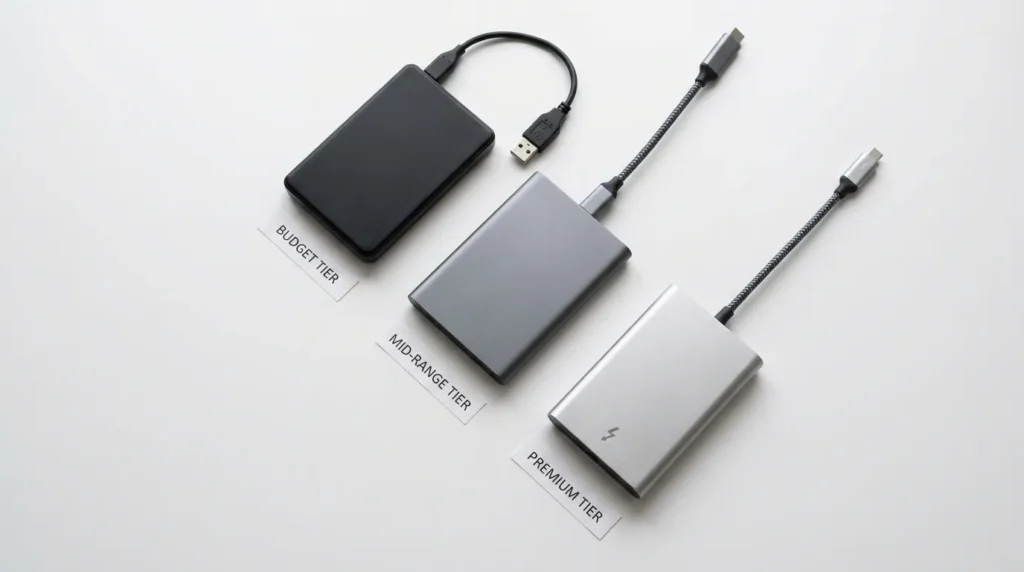
До 1500 грн: Toshiba Canvio Basics 1 ТБ, WD Elements 1 ТБ. Базовий функціонал, без захисту. Підходить для простого бекапу вдома.
1500–3500 грн: WD My Passport 2 ТБ, Seagate Backup Plus 2 ТБ, Transcend StoreJet 2 ТБ. Оптимальний вибір. Є шифрування або захист від ударів. Нормальна швидкість.
3500–8000 грн і вище: Samsung T7 Shield 2 ТБ, LaCie Rugged SSD 1 ТБ, WD My Passport SSD 2 ТБ. SSD, максимальна швидкість, захист IP67/MIL-STD. Для фотографів, відеографів та мобільних спеціалістів.
Чек-лист покупця: 8 питань перед покупкою
Перед тим як оформити замовлення — дай собі відповідь на ці питання:
- Для чого використовуватиму диск? — Бекап, щоденна робота, медіа, перенесення файлів.
- Яка потрібна ємність? — Рахуй поточний обсяг даних × 2.
- HDD чи SSD? — Якщо носиш із собою або потрібна висока швидкість — SSD. Якщо архів вдома — HDD.
- Який інтерфейс підтримує мій пристрій? — Перевір порти на ноутбуці або ПК.
- Чи потрібен захист від ударів або вологи? — MIL-STD або IP67/68.
- З якими ОС буду використовувати? — Windows, Mac, Linux або кілька одразу.
- Чи потрібне шифрування? — Якщо на диску особисті або робочі дані — так.
- Яка гарантія? — Мінімум 2 роки. Для SSD — шукай 5 років або гарантований TBW.
Висновок
Зовнішній жорсткий диск — це не та покупка, де варто економити на критично важливих параметрах. Визнач сценарій використання, розрахуй потрібну ємність і вибирай між HDD та SSD усвідомлено. Перевір інтерфейс, файлову систему та наявність захисту. І не забудь про гарантію — хороші бренди дають від 2 до 5 років.