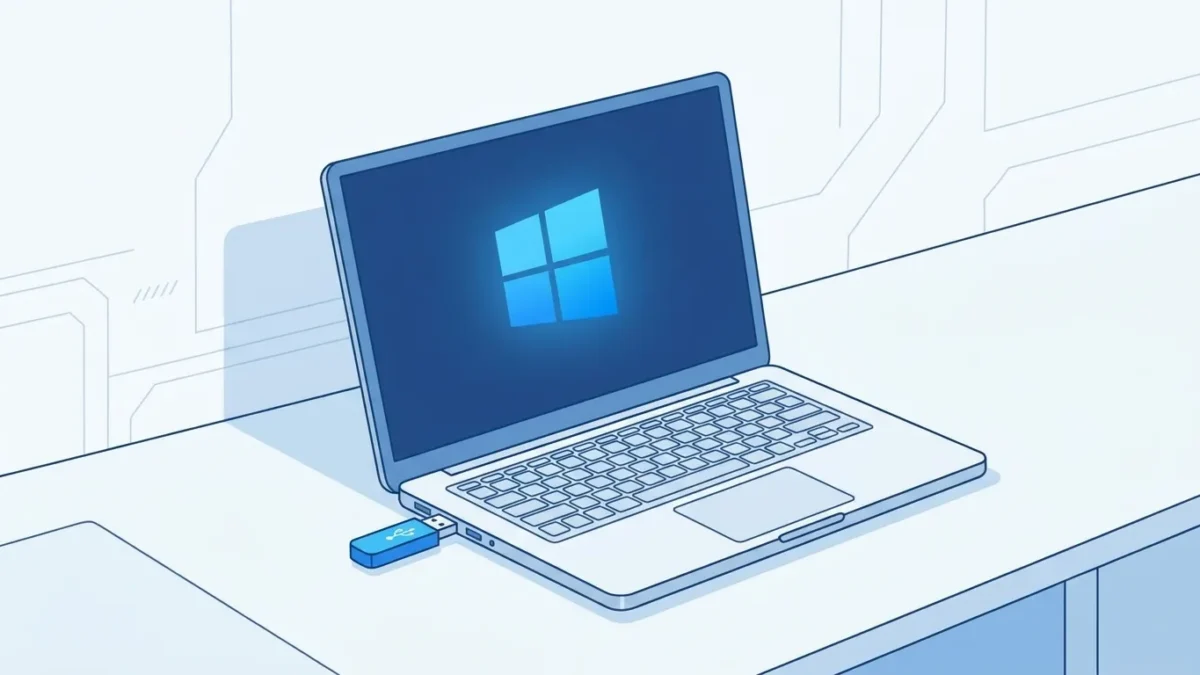
Встановити Windows 11 самостійно — реально навіть без досвіду системного адміністратора. Потрібні флешка від 8 ГБ, підключення до інтернету та 30–40 хвилин часу. У цій інструкції — кожен крок без зайвих слів, плюс вирішення проблем, на яких зупиняється більшість.
Системні вимоги та підготовка до встановлення
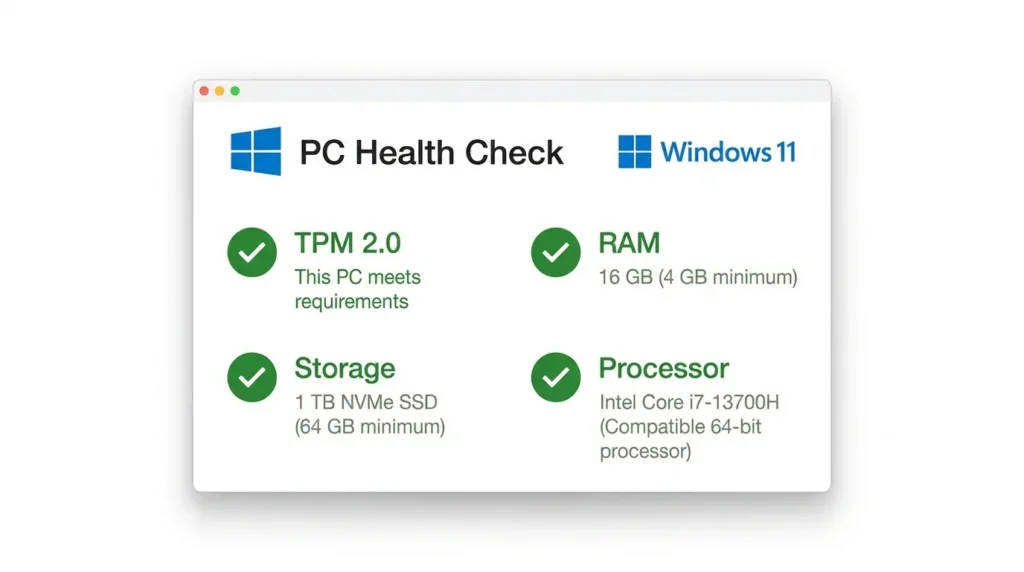
Перед завантаженням образу перевірте, чи підтримує ваш комп’ютер Windows 11. Microsoft пропонує безкоштовний інструмент PC Health Check — він дає точну відповідь за хвилину.
Мінімальні технічні вимоги Windows 11:
| Компонент | Вимога |
|---|---|
| Процесор | 1 ГГц, 2 ядра, 64-бітний |
| ОЗП | 4 ГБ |
| Накопичувач | 64 ГБ вільного місця |
| Відеокарта | DirectX 12, WDDM 2.0 |
| TPM | Версія 2.0 |
| Прошивка | UEFI із підтримкою Secure Boot |
Якщо PC Health Check каже «несумісний» через TPM 2.0 або старий процесор — не панікуйте. Нижче є спосіб обійти ці перевірки через Rufus.
Збережіть дані до початку. Чисте встановлення повністю стирає системний диск. Скопіюйте документи, фото та важливі файли на зовнішній жорсткий диск або хмарне сховище.
Запишіть ліцензійний ключ Windows, якщо він у вас є. Але якщо на цьому ж комп’ютері раніше стояла ліцензійна Windows, цифрова ліцензія, прив’язана до материнської плати, активується автоматично — вводити ключ не потрібно.
Створення завантажувальної флешки Windows 11
Підготуйте USB-флешку від 8 до 16 ГБ. Усі дані з неї будуть стерті — перенесіть потрібне заздалегідь.
Варіант 1. Офіційний метод через Media Creation Tool (для сумісних ПК)
Підходить, якщо ваш ПК або ноутбук пройшов перевірку PC Health Check.
- Завантажте Media Creation Tool з офіційного сайту Microsoft (microsoft.com/software-download/windows11).
- Запустіть програму та прийміть ліцензійну угоду.
- Оберіть «Створити інсталяційний носій (USB-накопичувач, DVD або ISO-файл)».
- Мову та редакцію можна залишити за замовчуванням.
- Виберіть «USB-накопичувач», вкажіть свою флешку та дочекайтеся завершення.
Процес займає 15–30 хвилин залежно від швидкості інтернету.
Варіант 2. Запис через Rufus (обхід TPM 2.0 та Secure Boot)
Rufus — безкоштовна утиліта для запису ISO-образів, яка дозволяє встановити Windows 11 на комп’ютери, що офіційно не проходять перевірку апаратних вимог.
- Завантажте Rufus з rufus.ie та запустіть без встановлення.
- Окремо завантажте ISO-образ Windows 11 з сайту Microsoft (розділ «Завантажити образ диска»).
- У Rufus виберіть свою флешку та вкажіть завантажений ISO-файл.
- У розділі «Схема розділів» встановіть GPT, у типі цільової системи — UEFI (не CSM).
- Натисніть «СТАРТ». Rufus запитає про параметри — активуйте «Видалити вимогу TPM 2.0 і Secure Boot».
- Одразу поставте й галочку «Видалити вимогу облікового запису Microsoft» — це спростить офлайн-налаштування пізніше.
Налаштування BIOS/UEFI та запуск інсталятора
Підключіть флешку до комп’ютера і перезавантажте. Під час завантаження потрібно потрапити до Boot Menu — меню вибору пристрою, з якого стартує система.
Гарячі клавіші Boot Menu та BIOS для популярних виробників:
| Виробник | Boot Menu | Вхід у BIOS/UEFI |
|---|---|---|
| ASUS | F8 або Esc | Del або F2 |
| HP | F9 або Esc | F10 або F2 |
| Lenovo | F12 або Fn+F12 | F1 або F2 |
| Acer | F12 або Esc | Del або F2 |
| Dell | F12 | F2 |
| MSI | F11 | Del |
| Gigabyte | F12 | Del |
Натискайте клавішу одразу після появи логотипу виробника — є лише 1–2 секунди.
Якщо флешка не з’являється в Boot Menu, зайдіть у BIOS/UEFI та перевірте два параметри: режим завантаження — UEFI (не Legacy/CSM), а Secure Boot можна тимчасово вимкнути. Після цього збережіть зміни (зазвичай F10) та перезавантажтеся.
Виберіть флешку у Boot Menu — запуститься інсталятор Windows 11.
Покроковий процес чистого встановлення системи
Встановлення проходить через кілька екранів. Ось що робити на кожному:
- Мова та регіон. Оберіть мову інтерфейсу, формат часу та розкладку клавіатури. «Далі» → «Встановити зараз».
- Ліцензійний ключ. Якщо цифрова ліцензія прив’язана до материнської плати — оберіть «У мене немає ключа продукту». Активація відбудеться автоматично після підключення до інтернету.
- Редакція. Виберіть Windows 11 Home або Windows 11 Pro відповідно до вашої ліцензії.
- Тип встановлення. Оберіть «Вибіркове: встановити тільки Windows» — це чисте встановлення.
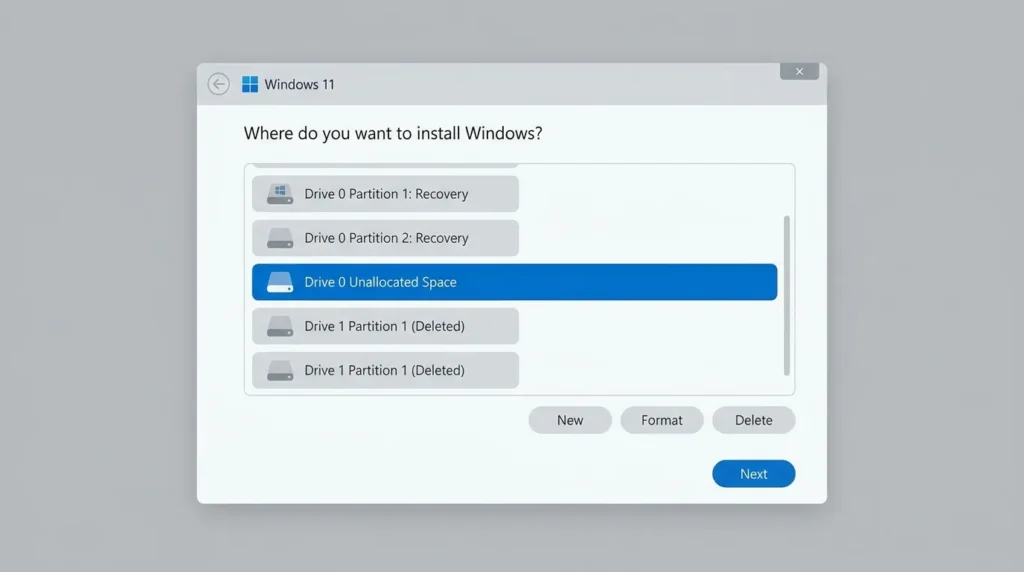
- Вибір і розмітка диска. Це найважливіший екран.
Як правильно підготувати диск:
Видаліть усі наявні розділи системного диска по одному кнопкою «Видалити», поки не залишиться одна «Нерозмічена область». Виберіть її та натисніть «Далі» — Windows сама створить потрібні системні розділи у форматі GPT/NTFS.
Помилка «Встановлення на цей диск неможливе» зазвичай означає, що диск досі у форматі MBR, а не GPT. Натисніть Shift + F10, щоб відкрити командний рядок, і введіть по черзі:
diskpart→list disk→select disk 0→clean→convert gpt→exit. Поверніться до екрана вибору диска та оновіть список.
- Встановлення займає 10–20 хвилин. Комп’ютер перезавантажиться кілька разів — це нормально. Флешку можна вийняти після першого перезавантаження.
Вирішення технічних проблем під час інсталяції
Що робити, якщо інсталятор не бачить SSD (драйвер Intel VMD/IRST)
Це найчастіша проблема на ноутбуках із процесорами Intel 11–14 покоління. Контролер Intel VMD (Volume Management Device) керує накопичувачем на рівні, якого стандартний інсталятор Windows не підтримує «з коробки».
Покрокове рішення:
- На іншому комп’ютері перейдіть на сайт підтримки виробника вашого ноутбука (ASUS, Lenovo, HP, Dell тощо) → розділ «Драйвери» → оберіть свою модель.
- Завантажте Intel Rapid Storage Technology (IRST) Driver — це архів, всередині якого є папка з файлами
.inf. - Розпакуйте архів у папку з назвою, наприклад,
VMD, і скопіюйте цю папку на ту саму флешку з Windows (поруч із файлами інсталятора — це не пошкодить установчий образ). - На екрані вибору диска натисніть «Завантажити драйвер» (або «Load Driver»).
- Вкажіть шлях до папки
VMDна флешці. Інсталятор знайде потрібний компонент, завантажить його — і SSD з’явиться у списку.
Якщо не знаєте точну модель ноутбука — запустіть msinfo32 на будь-якому робочому комп’ютері або перевірте наклейку на корпусі.
Як обійти вимогу інтернету та налаштувати локальний акаунт
У Windows 11 версій 24H2 і новіших просте відключення кабелю або Wi-Fi більше не допомагає. Кнопка «Далі» залишається неактивною, поки немає підключення до Microsoft.
Правильний спосіб для сучасних збірок:
- На екрані підключення до мережі натисніть Shift + F10 — відкриється командний рядок.
- Введіть команду:
OOBE\BYPASSNRO- Натисніть Enter. Комп’ютер автоматично перезавантажиться.
- Після перезавантаження на екрані з’явиться нова кнопка — «У мене немає інтернету».
- Натисніть її та завершіть налаштування з локальним обліковим записом.
Якщо ви ставили відповідну галочку в Rufus на етапі створення флешки — ця кнопка з’явиться одразу, без команди.
Початкове налаштування після встановлення
Одразу після першого входу зробіть кілька речей, щоб система працювала стабільно:
- Оновлення. «Параметри» → «Windows Update» → встановіть усі доступні оновлення. Частина драйверів підтягнеться автоматично.
- Драйвери. Відкрийте «Диспетчер пристроїв» (Win + X) і перевірте, чи немає жовтих знаків оклику. Якщо є — завантажте драйвери з сайту виробника вашого ноутбука або материнської плати.
- Активація. «Параметри» → «Система» → «Активація». Цифрова ліцензія прив’яжеться після підключення до інтернету автоматично.
- Базові програми. Браузер, архіватор, антивірус. Якщо хочете налаштувати стабільний Wi-Fi — прочитайте як налаштувати роутер вдома.
Якщо у вас ноутбук — після переустановки системи варто також почистити ноутбук від пилу: свіжа ОС плюс чиста система охолодження — це серйозний приріст продуктивності. А щоб техніка служила довше, перегляньте поради щодо продовження терміну служби ноутбука — базові правила, які більшість ігнорує.
Висновки
Встановлення Windows 11 з флешки — це послідовний процес без справжніх технічних пасток, якщо знати, де вони є. Зробіть резервну копію, оберіть правильний метод запису флешки, налаштуйте BIOS і не лякайтеся екрана розмітки диска.
Якщо SSD не видно — завантажте Intel IRST драйвер і скористайтеся «Load Driver». Якщо інсталятор вимагає інтернет — OOBE\BYPASSNRO вирішує це за секунди. Обидва рішення прості, коли знаєш, що шукати.
Чиста система — це новий старт для вашого комп’ютера.