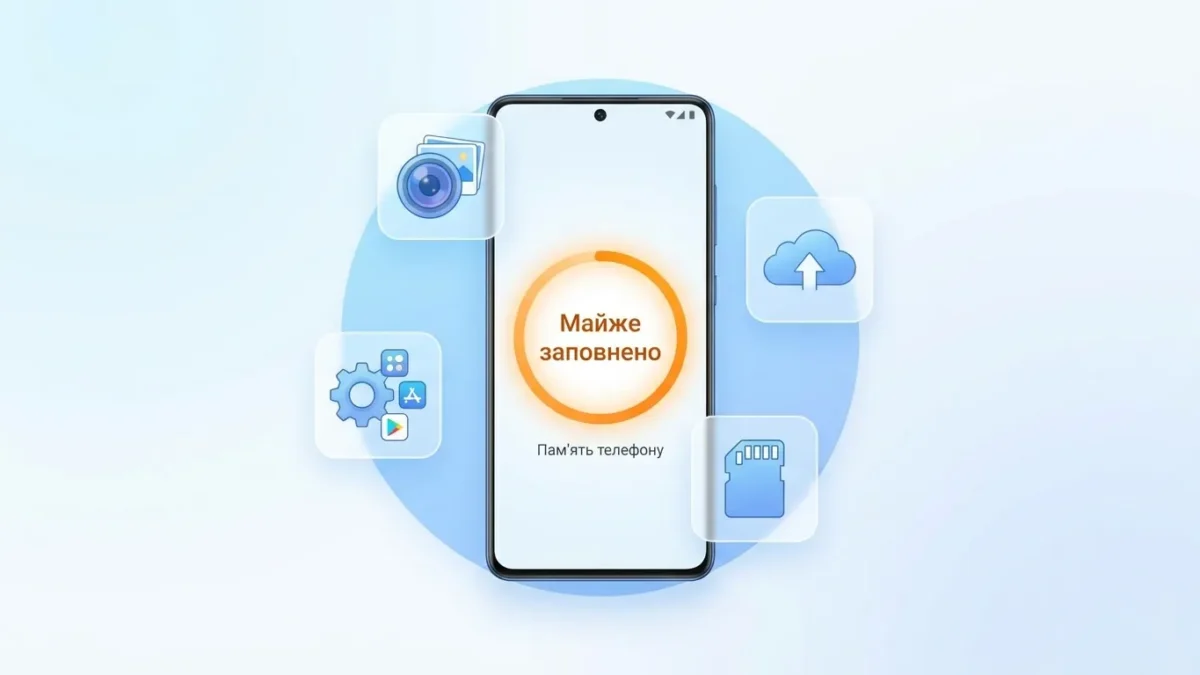
Телефон видає «пам’ять заповнена» — і нові фото вже не зберігаються. Програми не встановлюються. Пристрій гальмує без жодної видимої причини. Це класична проблема Android, і вона вирішується без купівлі нового телефону.
У цій статті — 10 конкретних способів звільнити або розширити пам’ять на Android. Від безкоштовних і швидких до апаратних рішень. Покрокові інструкції для кожного.
Чому пам’ять на Android швидко закінчується
Перш ніж щось робити — розберімося з типами пам’яті. Це важливо, щоб не витрачати час не на те.
Різниця між оперативною та внутрішньою пам’яттю
Оперативна пам’ять (RAM) — тимчасова. Вона відповідає за кількість програм, що працюють одночасно. Коли ви закриваєте програму — RAM звільняється автоматично.
Внутрішня пам’ять (ROM / Storage) — постійна. Там зберігаються фото, відео, програми, файли. Саме вона закінчується. Саме з нею ми будемо працювати.
Коли телефон повідомляє «недостатньо пам’яті» — він майже завжди має на увазі саме сховище, а не RAM.
Що найбільше займає місце
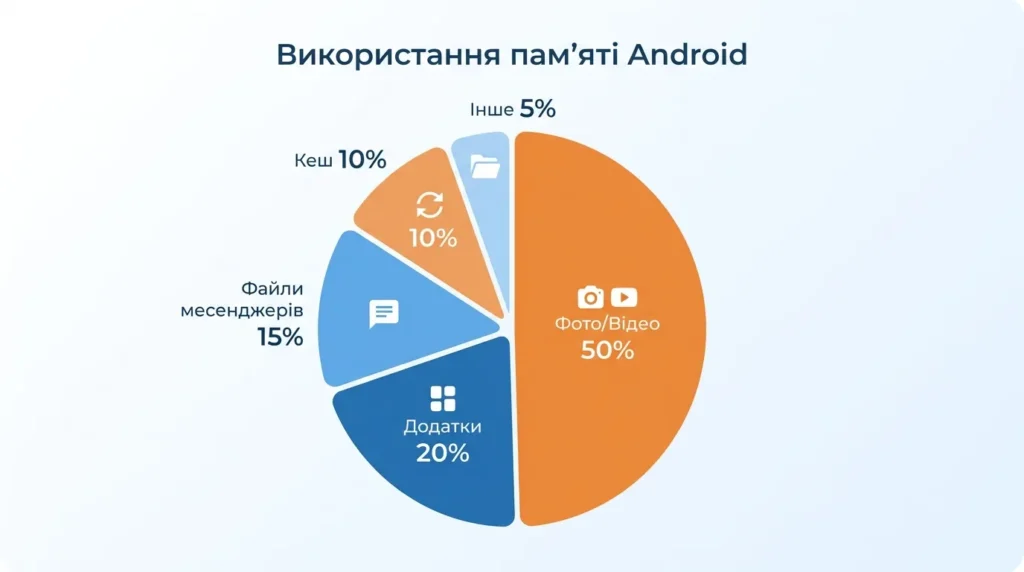
За статистикою, на більшості Android-пристроїв місце розподілено так:
- Відео та фото — 40–60% сховища
- Кеш програм — 5–15%
- Месенджери (Telegram, Viber, WhatsApp) — 3–20%
- Встановлені програми — 10–25%
- Завантажені файли — 5–10%
Тепер — до конкретних дій.
Спосіб 1 — Очистити кеш програм
Це найшвидший спосіб без жодних ризиків. Кеш — тимчасові файли, які програми накопичують для швидшої роботи. З часом він роздувається до сотень мегабайт.
Як очистити кеш вручну
- Відкрийте Налаштування
- Перейдіть у Програми (або «Менеджер програм»)
- Оберіть конкретний додаток
- Натисніть Сховище → Очистити кеш
Для масового очищення використовуйте Files by Google — безкоштовна програма від Google, яка знаходить сміттєві файли автоматично.
Скільки місця можна звільнити
На телефоні, яким активно користуються 3–6 місяців без очищення, кеш займає від 300 МБ до 2 ГБ. Браузери, соцмережі та стримінгові сервіси накопичують кеш найактивніше.
Важливо: очищення кешу не видаляє дані акаунту. Вийти з програми після цього не доведеться.
Спосіб 2 — Видалити непотрібні програми та APK-файли
Встановлені програми, якими ви не користуєтеся, займають реальне місце. Ігри — особливо: деякі важать 2–5 ГБ.
Як знайти найважчі програми
- Налаштування → Програми
- Відсортуйте за розміром (кнопка сортування або фільтр)
- Видаліть усе, чим не користувалися понад 2 місяці
Також перевірте папку «Завантаження» на наявність старих APK-файлів. Після встановлення програми вони вже непотрібні, але продовжують займати місце.
Якщо ваш телефон поводиться дивно після встановлення сторонніх APK — прочитайте, як очистити телефон від вірусів на Android, щоб переконатися у безпеці пристрою.
Спосіб 3 — Перенести фото та відео в хмарне сховище
Фото і відео — головний «пожирач» пам’яті. Найефективніше рішення — хмара. Оригінали зберігаються онлайн, на телефоні залишаються лише мініатюри.
Google Фото, OneDrive, Dropbox — порівняння
| Сервіс | Безкоштовно | Платний план | Особливості |
|---|---|---|---|
| Google Фото | 15 ГБ | від $3/міс (100 ГБ) | Найкраща інтеграція з Android |
| Microsoft OneDrive | 5 ГБ | від $2/міс (100 ГБ) | Зручний для Windows-користувачів |
| Dropbox | 2 ГБ | від $12/міс (2 ТБ) | Більше для файлів, ніж для фото |
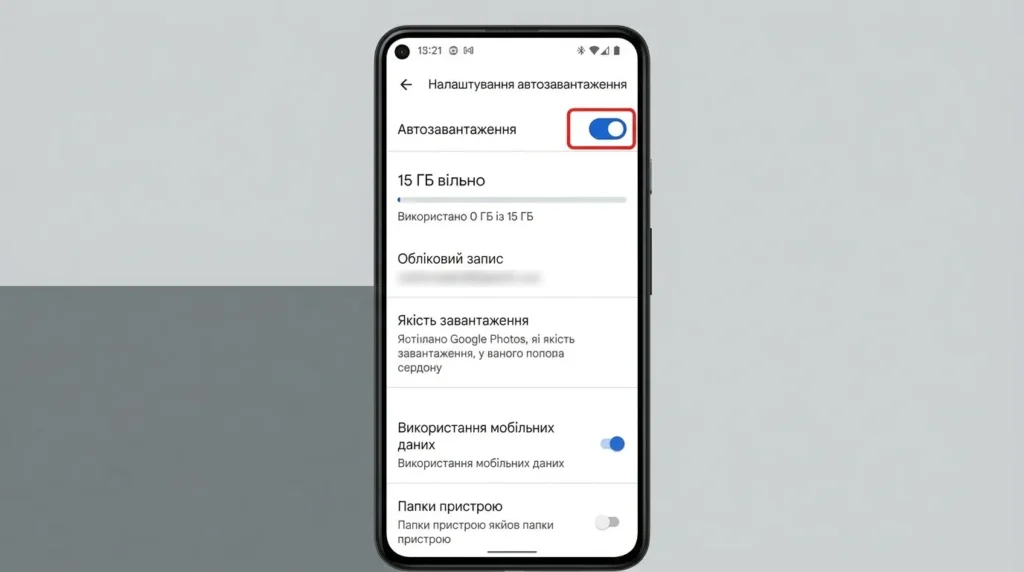
Як увімкнути автосинхронізацію в Google Фото
- Відкрийте Google Фото
- Натисніть на свій аватар → Налаштування акаунта
- Увімкніть Резервне копіювання
- Оберіть якість: «Якість сховища» (стискає фото, не займає квоту до 15 ГБ)
Після синхронізації можна видалити локальні копії: Бібліотека → Утиліти → Звільнити місце на пристрої.
Спосіб 4 — Використати карту пам’яті microSD
SD-карта — найпростіший спосіб фізично збільшити сховище телефону. Карта на 128 ГБ коштує 300–600 грн і вставляється за 30 секунд.
Які телефони підтримують SD-карту
Не всі Android-пристрої мають слот для SD-карти. Його зазвичай немає у:
- Google Pixel (всі моделі)
- OnePlus (більшість моделей після 2019)
- Деяких флагманах Samsung після 2019 року
Є слот у більшості Xiaomi, Samsung серії A, OPPO, Motorola та бюджетних моделей.
Як перенести дані на картку
- Вставте картку
- Відкрийте Файловий менеджер
- Виберіть папки (DCIM, Downloads, Documents) і перемістіть на SD-карту
- У налаштуваннях камери змініть місце збереження на «Карта пам’яті»
Прийнятна SD vs адаптована SD (Adopted Storage)
Android 6.0+ дозволяє адаптувати SD-карту — вона стає частиною внутрішнього сховища. Програми можна встановлювати прямо на неї.
Мінус: якщо витягнути таку карту — частина програм перестане працювати. Тому адаптація підходить тільки якщо ви не плануєте переставляти картку між пристроями.
Якщо ви шукаєте рішення для збереження даних поза телефоном, вибір зовнішнього жорсткого диску — гарна альтернатива для архіву фото та відео.
Спосіб 5 — Перенести програми на SD-карту
Деякі програми підтримують перенесення на SD-карту без адаптації.
- Налаштування → Програми → [Назва програми]
- Натисніть Сховище
- Якщо доступна кнопка «Перенести на SD-карту» — скористайтеся нею
Обмеження Android щодо перенесення
Системні програми, більшість банківських застосунків і частина ігор не підтримують перенесення на SD. Це обмеження розробника, не телефону. Google Play Сервіси, наприклад, завжди залишаються у внутрішній пам’яті.
Спосіб 6 — Видалити файли з месенджерів
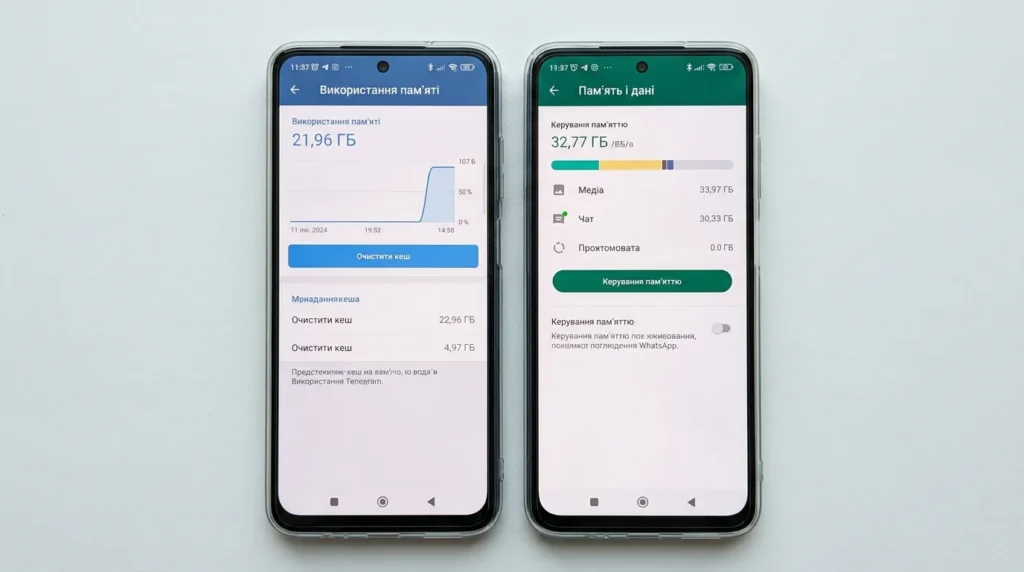
Telegram, Viber і WhatsApp автоматично завантажують медіафайли зі всіх чатів. За рік активного використання це може бути 5–15 ГБ фото, відео та голосових повідомлень.
Де шукати та видаляти зайве
Telegram: Налаштування → Дані та сховище → Локальна пам’ять → вкажіть ліміт або натисніть «Очистити кеш Telegram»
WhatsApp: Налаштування → Сховище та дані → Керування сховищем → сортуйте за розміром і видаляйте великі чати
Viber: Налаштування → Акаунт → Сховище → Очистити кеш медіа
Також вимкніть автозавантаження медіа в усіх трьох месенджерах. Це зупинить накопичення нових файлів.
Спосіб 7 — Вимкнути або видалити системні програми
Більшість Android-телефонів постачаються з попередньо встановленими програмами, якими ви ніколи не користуєтеся. Видалити їх повністю не завжди можливо — але вимкнути можна майже завжди.
Що можна безпечно вимкнути
- Фірмові магазини (наприклад, Samsung Galaxy Store, якщо ви використовуєте Google Play)
- Попередньо встановлені ігри та розважальні програми
- Дублюючі браузери (якщо є Chrome і вбудований браузер)
- Програми оператора зв’язку
Як вимкнути: Налаштування → Програми → [Назва] → Вимкнути
Вимкнена програма не займає RAM і не отримує оновлень, але її файли залишаються у пам’яті. Це частково вирішує проблему, але не повністю.
Якщо телефон став ще й повільно заряджатися або швидко сідати — можливо, проблема ширша. Дізнайтеся, чому телефон швидко розряджається, щоб виключити апаратні причини.
Спосіб 8 — Використати OTG-флешку або зовнішній диск
OTG (On-The-Go) — технологія, яка дозволяє підключати USB-пристрої до смартфона. Потрібний лише OTG-кабель або флешка з роз’ємом Type-C.
Що таке OTG і як це працює
- Перевірте підтримку OTG у вашому телефоні (більшість Android після 2015 підтримують)
- Підключіть OTG-флешку або кабель з флешкою
- Телефон автоматично визначить пристрій
- Перемістіть файли через файловий менеджер
Місткість: OTG-флешки бувають від 32 ГБ до 256 ГБ. Коштують від 200 грн.
Мінус: не постійне рішення. Підходить для перенесення архіву або тимчасового розвантаження.
Якщо ви думаєте про більш ємне рішення для зберігання файлів поза телефоном, ознайомтеся з тим, як вибрати зовнішній жорсткий диск — це зручно для регулярного бекапу.
Спосіб 9 — Скинути до заводських налаштувань
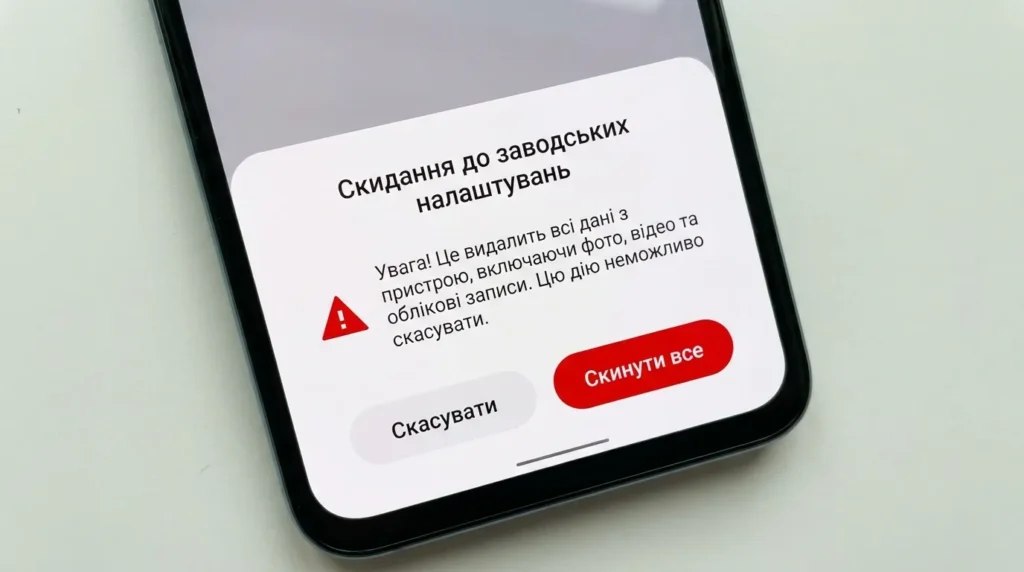
Це радикальний крок. Він видаляє абсолютно все — програми, дані, налаштування, фото. Телефон повертається до стану «з коробки».
Коли це виправдано
- Телефон дуже гальмує навіть після очищення
- Зайнято понад 90% пам’яті, і нічого не допомагає
- Ви плануєте продати або передати пристрій
Як зробити резервну копію перед скиданням
Що зберегти:
- Контакти → синхронізуйте з Google-акаунтом
- Фото → Google Фото або копія на ПК
- Чати WhatsApp → резервна копія в Google Drive
- Важливі документи → Google Drive або OneDrive
- Налаштування програм → деякі підтримують хмарний бекап
Після підготовки: Налаштування → Загальне керування → Скидання → Скидання заводських даних.
Детальну покрокову інструкцію з поясненнями дивіться у статті як відновити заводські налаштування Android.
Також після скидання — перед тим як завантажити все назад — корисно знати, як перенести дані з Android на Android, щоб відновлення пройшло швидко.
Спосіб 10 — Перейти на платне хмарне сховище
Якщо безкоштовних 15 ГБ від Google вже не вистачає — платний план вирішує питання назавжди.
Ціни Google One (актуально у 2024–2025 роках)
| Обсяг | Ціна/місяць |
|---|---|
| 100 ГБ | ≈$3 (≈115 грн) |
| 200 ГБ | ≈$3 (≈115 грн, акційно) |
| 2 ТБ | ≈$10 (≈380 грн) |
Google One включає сховище для Gmail, Google Drive та Google Фото. Можна ділитися з родиною (до 5 осіб).
Альтернатива: Microsoft 365 Personal (≈$70/рік) дає 1 ТБ OneDrive + Office.
Платне хмарне сховище — найпростіше рішення для тих, хто не хоче думати про пам’ять взагалі.
Часті помилки при очищенні пам’яті Android
1. Очищення даних замість кешу. «Очистити дані» — це видалення всіх налаштувань і акаунту в програмі. «Очистити кеш» — лише тимчасові файли. Не плутайте ці кнопки.
2. Використання «чистильників» з Play Market. Більшість таких програм або неефективні, або самі займають пам’ять. Files by Google від офіційного розробника — єдиний надійний варіант.
3. Адаптація дешевої SD-карти. Якщо адаптувати SD-карту класу 2 або 4 — телефон буде гальмувати ще більше. Для адаптації потрібна картка мінімум Class 10 / A1.
4. Ігнорування месенджерів. Telegram і Viber непомітно накопичують гігабайти. Перевіряйте їх сховище раз на 1–2 місяці.
5. Скидання без резервної копії. Після factory reset відновити дані без бекапу неможливо. Завжди робіть копію заздалегідь.
Який спосіб обрати — залежно від ситуації
| Ситуація | Рекомендований спосіб |
|---|---|
| Потрібно швидко звільнити 500 МБ–2 ГБ | Очистити кеш + месенджери |
| Нема слоту під SD, але є бюджет | Google One 100 ГБ |
| Телефон підтримує SD-карту | microSD 128–256 ГБ |
| Телефон сильно гальмує, нічого не допомагає | Factory reset з бекапом |
| Потрібно перенести архів разово | OTG-флешка |
| Хочете системне рішення назавжди | Хмарне сховище + автосинхронізація |
Висновок
Заповнена пам’ять на Android — не привід купувати новий телефон. Починайте з простого: очистіть кеш і медіафайли з месенджерів. Це займає 5 хвилин і часто звільняє 2–5 ГБ.
Якщо потрібне постійне рішення — SD-карта або хмара. Для радикального очищення — factory reset, але тільки після бекапу.
Доглядайте за пам’яттю раз на місяць, і телефон працюватиме стабільно ще кілька років.
Якщо ваш пристрій має й інші проблеми — наприклад, телефон не вмикається або екран розбитий після падіння — ці ситуації теж вирішувані без звернення в сервіс.