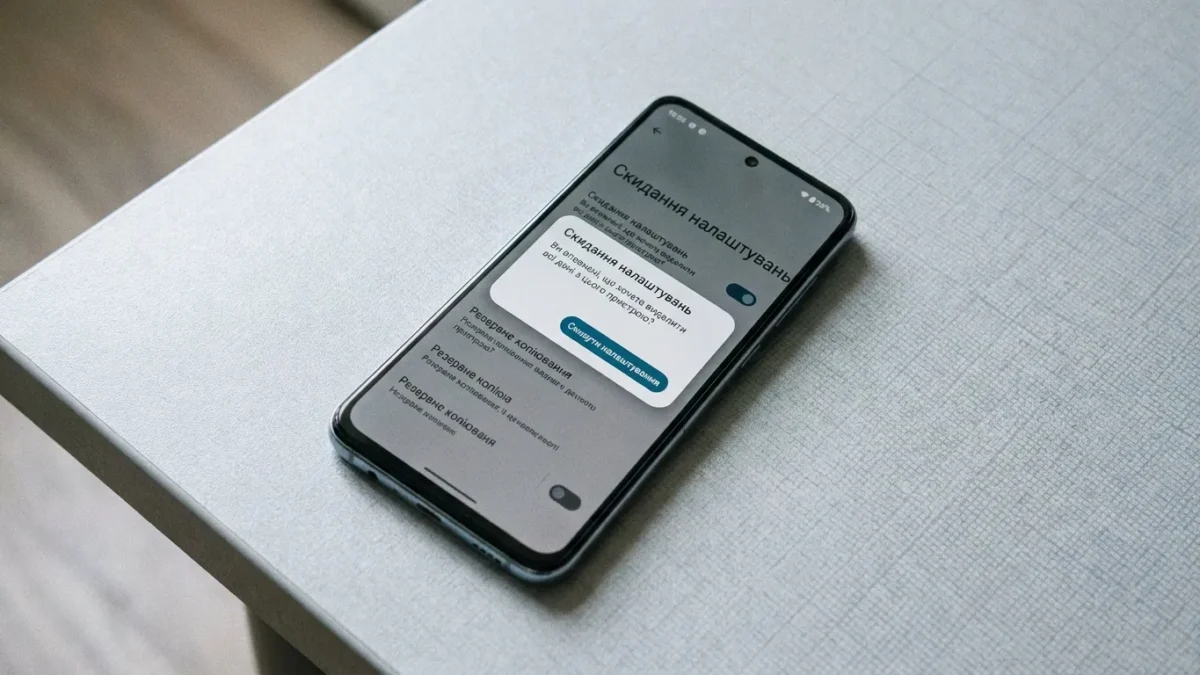
Скинути Android до заводських налаштувань можна двома способами: через меню «Налаштування» або через Recovery Mode за допомогою апаратних кнопок. Перший підходить, якщо телефон увімкнений і ви маєте доступ до екрана. Другий — коли пристрій заблокований, не реагує або не завантажується нормально.
Обидва методи повністю видаляють особисті дані. Перш ніж починати — зробіть резервну копію.
Що таке скидання до заводських налаштувань
Factory reset — це повне очищення телефону до стану, в якому він вийшов із заводу. Операційна система залишається, все інше — зникає.
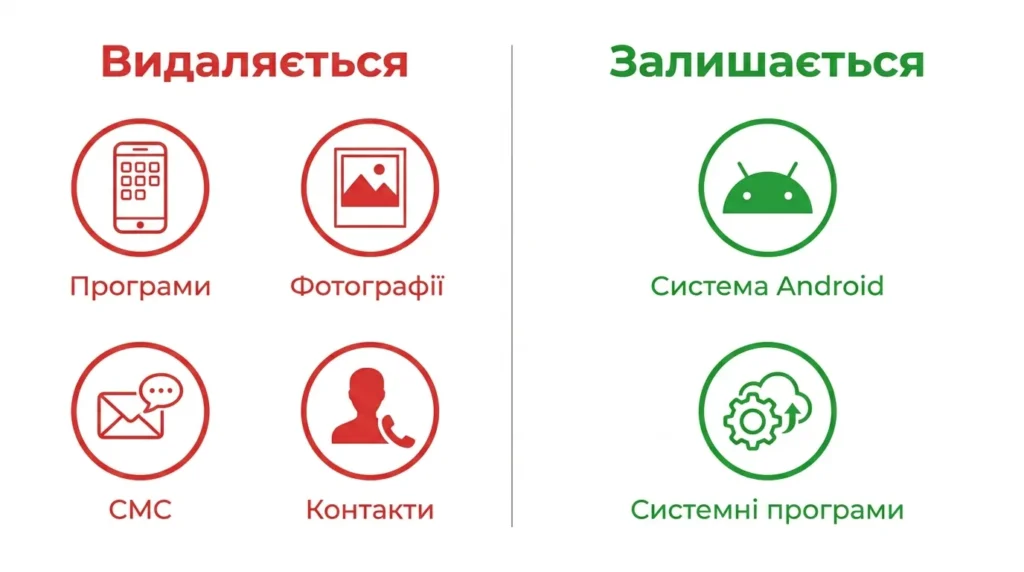
Що видаляється після скидання
- Усі встановлені програми та їхні дані
- Фото, відео, музика із внутрішньої пам’яті
- SMS, контакти (якщо не синхронізовані з Google)
- Паролі від Wi-Fi мереж
- Налаштування облікових записів
- Файли завантажень
Важливо: Карта пам’яті (microSD) зазвичай не очищується автоматично. Але деякі виробники пропонують окремий пункт «Видалити дані з SD-карти» — не вмикайте його, якщо хочете зберегти файли.
Що залишається після скидання
- Версія Android та оновлення системи
- Стандартні системні програми виробника
- Дані на SD-карті (якщо не обрали очищення)
Коли потрібно скидати телефон
Скидання вирішує конкретні проблеми. Ось найпоширеніші причини:
Телефон гальмує або постійно зависає. Якщо смартфон став різко повільнішим після оновлення або через переповнену пам’ять — скидання часто допомагає. Якщо ж телефон швидко розряджається або гріється без причини, можливо, проблема не в системі, а в батареї. Про це детальніше — у статті про те, чому телефон швидко розряджається.
Забутий PIN, пароль або графічний ключ. Якщо ви заблокували телефон і не можете увійти — скидання через Recovery Mode є одним із небагатьох варіантів.
Продаєте або передаєте пристрій. Перед передачею телефону іншій людині обов’язково видаліть усі особисті дані. Скидання — єдиний надійний спосіб.
Підозра на вірус або шкідливе ПЗ. Якщо антивірус не допоміг і телефон поводиться дивно — скидання прибирає більшість загроз на рівні програмного забезпечення.
Телефон не вмикається або завис на логотипі. Це вже апаратне рішення через Recovery. Якщо після скидання телефон так і не вмикається — читайте що робити, якщо не вмикається телефон.
Що зробити перед скиданням ⚠️
Пропускати цей розділ не варто. Три обов’язкові кроки.
1. Зробіть резервну копію даних
Відкрийте Налаштування → Google → Резервне копіювання і переконайтеся, що резервна копія актуальна. Google зберігає контакти, календар, налаштування програм, SMS (на деяких версіях).
Фото та відео окремо збережіть у Google Фото або перенесіть на комп’ютер. Програми Samsung можуть використовувати Samsung Smart Switch, Xiaomi — Mi Cloud.
2. Вийдіть із Google-акаунту (це критично)
Це найважливіший крок, який більшість пропускає.
Android має вбудований захист Factory Reset Protection (FRP). Якщо скинути телефон, не вийшовши з Google-акаунту — після перезавантаження пристрій попросить ввести логін і пароль того самого акаунту. Без цих даних телефон стане непридатним.
Щоб вийти: Налаштування → Google → ваш акаунт → Видалити акаунт.
3. Зарядіть телефон
Мінімум 50–60% заряду. Якщо батарея сяде під час скидання — процес може перерватися некоректно, і телефон не завантажиться. Якщо є можливість — залиште телефон на зарядці під час процедури.
Якщо ваш телефон взагалі не тримає заряд — можливо, перед скиданням варто перевірити стан батареї. А щоб не потрапити в таку ситуацію в майбутньому — тримайте під рукою надійний павербанк для смартфона.
Спосіб 1 — Скидання через Налаштування Android
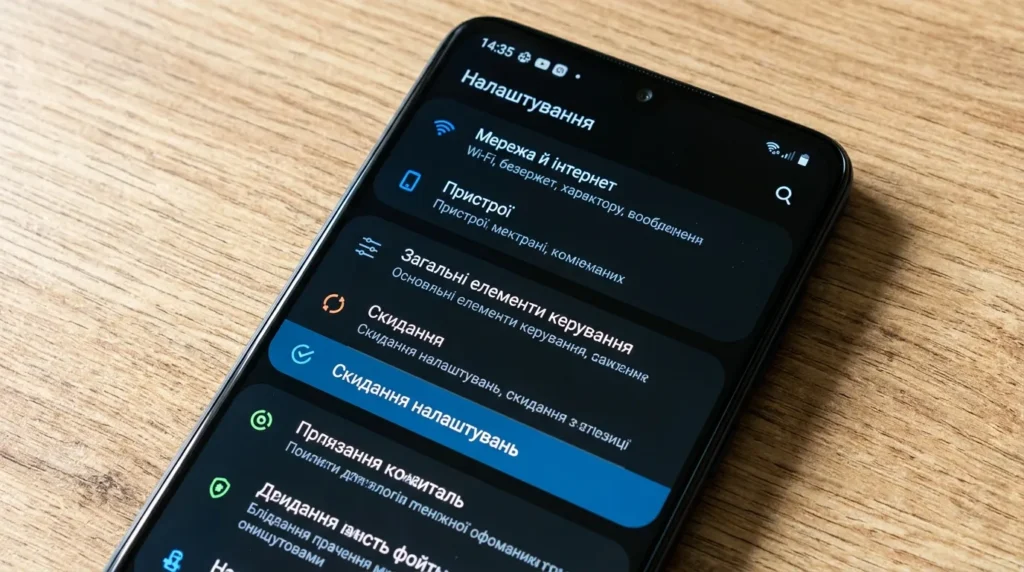
Це найпростіший і найбезпечніший варіант. Підходить, якщо телефон увімкнений і ви маєте доступ до меню.
Покроковий порядок дій
- Відкрийте Налаштування (шестерня на головному екрані або у шторці)
- Прокрутіть донизу → знайдіть «Загальне керування» або «Система»
- Натисніть «Скидання» або «Параметри скидання»
- Виберіть «Скидання до заводських налаштувань»
- Прочитайте попередження — система покаже, що буде видалено
- Натисніть «Скинути» → введіть PIN-код або пароль
- Підтвердіть дію → «Видалити все»
Телефон перезавантажиться і почне процес очищення. Це займає від 3 до 10 хвилин залежно від пристрою.
Де знайти пункт залежно від бренду
| Бренд | Шлях до скидання |
|---|---|
| Samsung (One UI) | Налаштування → Загальне керування → Скидання → Скидання до заводських |
| Xiaomi (MIUI/HyperOS) | Налаштування → Про телефон → Відновити заводські налаштування |
| Huawei / Honor | Налаштування → Система та оновлення → Скидання → Скинути телефон |
| realme / OPPO | Налаштування → Додаткові налаштування → Резервна копія і скидання |
| Google Pixel | Налаштування → Система → Параметри скидання → Видалити всі дані |
Спосіб 2 — Скидання через Recovery Mode
Цей метод використовують, коли телефон заблокований, не реагує на дотики або не завантажується нормально.
Коли використовувати Recovery Mode
- Забутий пароль або PIN — не можете потрапити в систему
- Телефон завис на логотипі й не завантажується
- Сенсор не працює, меню недоступне
- Вірус блокує роботу системи
Як зайти в Recovery Mode — комбінації кнопок
Перед входом вимкніть телефон повністю.
| Бренд | Комбінація кнопок |
|---|---|
| Samsung | Гучність ↑ + Кнопка живлення (утримувати 5–8 сек) |
| Xiaomi | Гучність ↑ + Кнопка живлення (утримувати до вібрації) |
| Huawei / Honor | Гучність ↑ + Кнопка живлення |
| realme / OPPO | Гучність ↓ + Кнопка живлення |
| Google Pixel | Гучність ↓ + Кнопка живлення → вибрати Recovery у меню Fastboot |
| Motorola | Гучність ↓ + Кнопка живлення → вибрати Recovery |
Порада: Якщо перший раз не спрацювало — спробуйте утримувати кнопки довше (до 10 секунд) або зробіть спробу ще раз одразу після появи логотипу.
Дії в меню Recovery
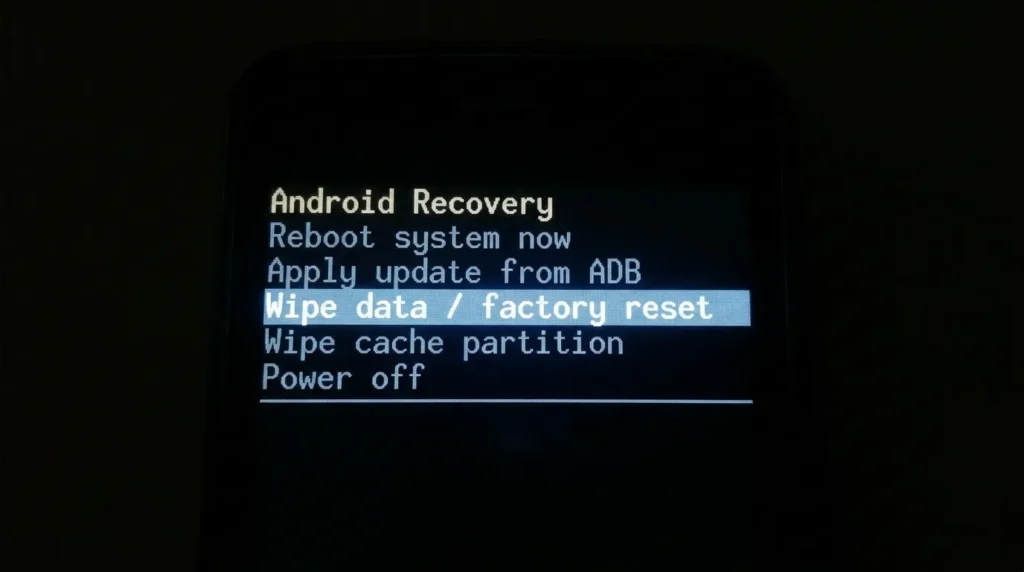
Recovery меню керується кнопками гучності (↑↓ для навігації) і кнопкою живлення (підтвердження).
- Увійдіть у Recovery Mode (темний екран із текстовим меню)
- Знайдіть пункт «Wipe data / Factory reset»
- Підтвердіть вибір
- Виберіть «Yes» або «Wipe all user data»
- Дочекайтеся завершення (1–5 хвилин)
- Виберіть «Reboot system now»
Телефон перезавантажиться як новий.
Що робити після скидання
Телефон запустився і показує екран вітання — це нормально. Далі кілька кроків.
Початкове налаштування
Пройдіть стандартну процедуру: виберіть мову, підключіться до Wi-Fi, увійдіть у Google-акаунт. До речі, якщо вдома є проблеми з інтернет-з’єднанням — ось як налаштувати роутер вдома без допомоги майстра.
Відновлення з Google Backup
Під час початкового налаштування Android запропонує відновити дані з резервної копії. Виберіть останню збережену копію. Система автоматично встановить програми, поверне налаштування та контакти.
Цей процес займає від 10 до 40 хвилин залежно від кількості програм і швидкості інтернету. Залиште телефон на зарядці до завершення.
Часті проблеми після або під час скидання
FRP-блокування (Google Lock)
Після скидання телефон просить ввести email і пароль від Google-акаунту, який був прив’язаний до пристрою. Це спрацював FRP-захист.
Рішення: Введіть дані того самого акаунту. Якщо не пам’ятаєте пароль — відновіть його через accounts.google.com з іншого пристрою.
Якщо ви купили телефон із рук і попередній власник не вийшов із акаунту — зверніться до нього за даними або до сервісного центру.
Телефон не вмикається після скидання
Зачекайте 5–10 хвилин: іноді завантаження після скидання займає більше часу, ніж зазвичай. Якщо екран темний — підключіть зарядку і почекайте ще. Якщо телефон так і не реагує — читайте детальну інструкцію про те, що робити якщо телефон не вмикається.
Recovery Mode не відкривається
Перевірте, чи телефон повністю вимкнений (не перезавантажений, а саме вимкнений). Спробуйте іншу комбінацію кнопок — деякі виробники міняють її залежно від моделі. Погугліть точну назву своєї моделі + «recovery mode» для уточнення.
Якщо телефон падав у воду і після цього перестав реагувати на кнопки — це вже апаратна проблема. Що робити в такій ситуації — у статті телефон впав у воду: що робити.
Часті запитання
Чи видаляється SD-карта під час скидання? Ні, якщо ви спеціально не обрали пункт «Видалити дані з SD-карти». За замовчуванням карта пам’яті не торкається.
Чи можна відновити дані після скидання? Технічно — так, через спеціалізоване ПЗ, але це складно, недешево і не гарантує результату. Краще зробити резервну копію до скидання.
Скільки часу займає скидання? Від 3 до 15 хвилин залежно від обсягу даних і моделі пристрою.
Чи допоможе скидання, якщо телефон впав у воду? Ні. Скидання — програмний інструмент. Якщо є фізичне пошкодження від вологи — спочатку зверніться до сервісного центру.
Чи зникне моя підписка Google One після скидання? Ні. Підписка прив’язана до Google-акаунту, а не до пристрою. Після входу в акаунт вона відновиться автоматично.
Чи допоможе скидання прибрати вірус? У більшості випадків — так. Factory reset видаляє всі встановлені програми разом із шкідливим ПЗ. Системні вірусу (на рівні прошивки) таким способом не прибрати.
Висновок
Скидання Android до заводських налаштувань — ефективне рішення для більшості програмних проблем. Через меню «Налаштування» це займає менше 5 хвилин. Через Recovery Mode — трохи більше, але доступно навіть без входу в систему.
Головне — вийти з Google-акаунту заздалегідь і зберегти резервну копію. Без цих двох кроків скидання може створити нові проблеми замість того, щоб вирішити наявні.
Після скидання телефон знову працюватиме як новий — доти, доки ви не перевантажите його знову.