Середній ноутбук служить 4–6 років. З правильним доглядом — усі 8–10. Різниця не в удачі й не в бренді. Вона в тому, що ви робите кожного дня.
У цій статті — 12 конкретних дій, які реально продовжують термін служби ноутбука. Без технічного жаргону. Тільки те, що працює.
Чому ноутбуки виходять з ладу раніше терміну
Більшість ноутбуків не “вмирають” раптово. Вони деградують поступово — і це завжди можна зупинити або сповільнити. Дві причини відповідають за 80% передчасних поломок.
Перегрів і забита вентиляція
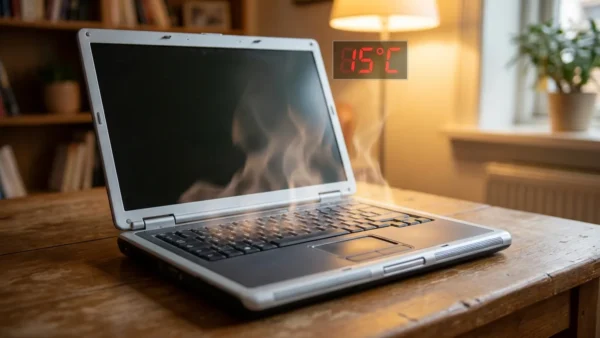
Перегрів — причина №1 передчасного виходу з ладу. Коли температура процесора стабільно тримається вище 90°C, кристал починає деградувати. Через рік-два це відчувається у вигляді зависань, аварійних вимкнень і гальмування навіть у простих задачах.
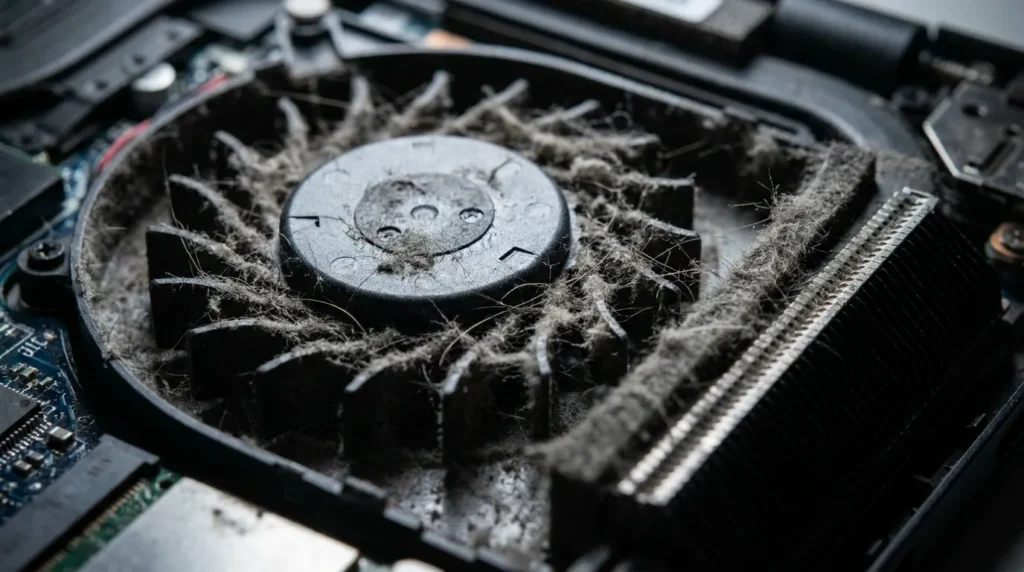
Причина майже завжди одна: пил у системі охолодження. За 2–3 роки він накопичується настільки, що кулер фактично перестає справлятися зі своєю роботою.
Деградація акумулятора
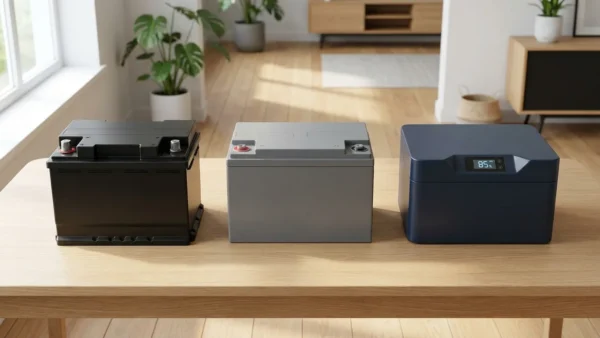
Li-Ion акумулятор розрахований приблизно на 300–500 повних циклів заряду. Якщо щодня заряджати з 10% до 100% — це 500 циклів приблизно за півтора року. Після цього ємність падає до 70–80% від початкової.
Але якщо тримати заряд у діапазоні 20–80% — кількість доступних циклів зростає вдвічі-втричі. Apple, Lenovo і Dell офіційно рекомендують саме цей діапазон у своїх інструкціях.
До речі, деградація літій-іонних акумуляторів — це не тільки проблема ноутбуків. Якщо ваш телефон швидко розряджається, причини абсолютно ті самі: глибокі цикли заряду і перегрів поступово знищують ємність будь-якої батареї.
Контроль температури — основа довговічності
Яка температура вважається нормальною
У стані спокою процесор ноутбука повинен показувати 35–50°C. При навантаженні (відео, ігри, рендеринг) — до 80–85°C. Якщо в режимі простою температура тримається вище 60°C — це сигнал тривоги, який не можна ігнорувати.
GPU витримує трохи більше: до 90°C під навантаженням вважається прийнятним. Але стабільний перегрів за 95°C скорочує ресурс відеокарти.
Як перевірити температуру зараз
Встановіть одну з безкоштовних програм:
- HWMonitor — показує температуру CPU, GPU та накопичувача в реальному часі
- Core Temp — простіший варіант, тільки для процесора
- CrystalDiskInfo — перевіряє стан жорсткого диска або SSD за S.M.A.R.T.-даними
Запустіть будь-яку з них і подивіться на значення у стані спокою. Якщо вже на старті показує 70°C — чистка потрібна негайно.
Коли і як чистити ноутбук від пилу
Чистити потрібно раз на рік. Частіше — якщо ви курите, тримаєте вдома тварин або ноутбук стоїть на підлозі.
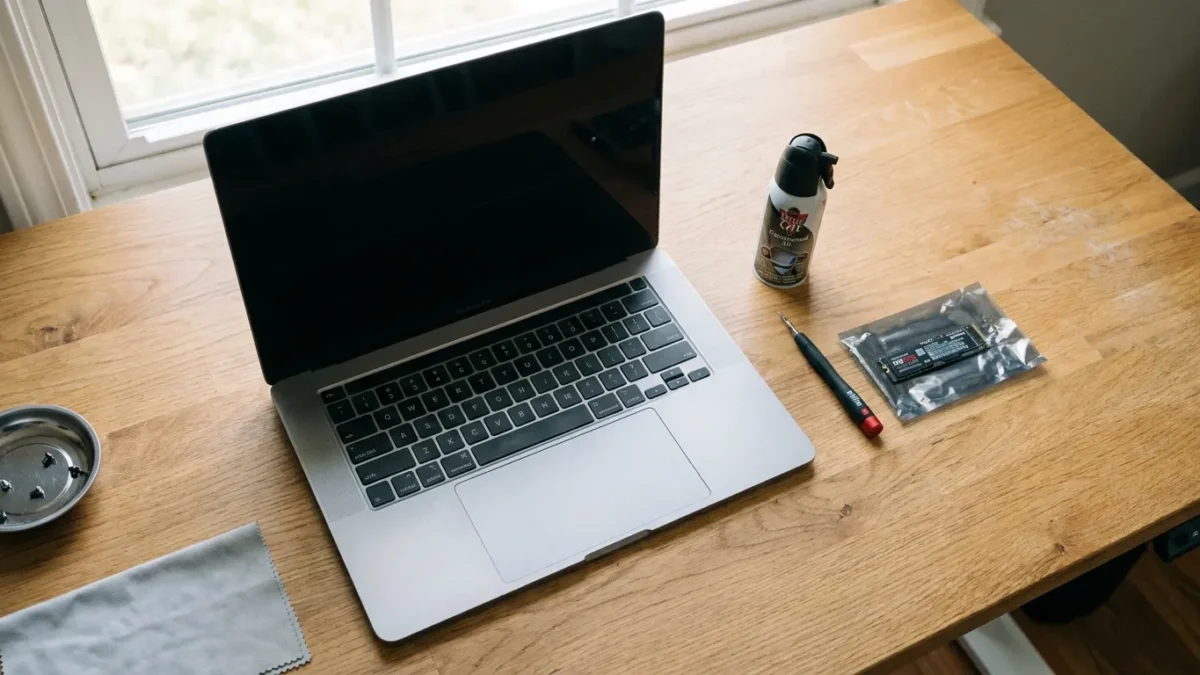
Найпростіший варіант — балончик зі стисненим повітрям. Дмухніть через вентиляційні отвори знизу та збоку. Повноцінна чистка — з розбиранням і заміною термопасти — краще у майстра, якщо ви не впевнені у своїх силах.
Регулярне технічне обслуговування є ключовим принципом для будь-якої домашньої техніки. Так само, як очищення пральної машини від накипу напряму впливає на її ресурс і споживання електроенергії, так і чистка кулера ноутбука напряму впливає на його температуру і довговічність.
Правильна робота з акумулятором
Правило 20–80%
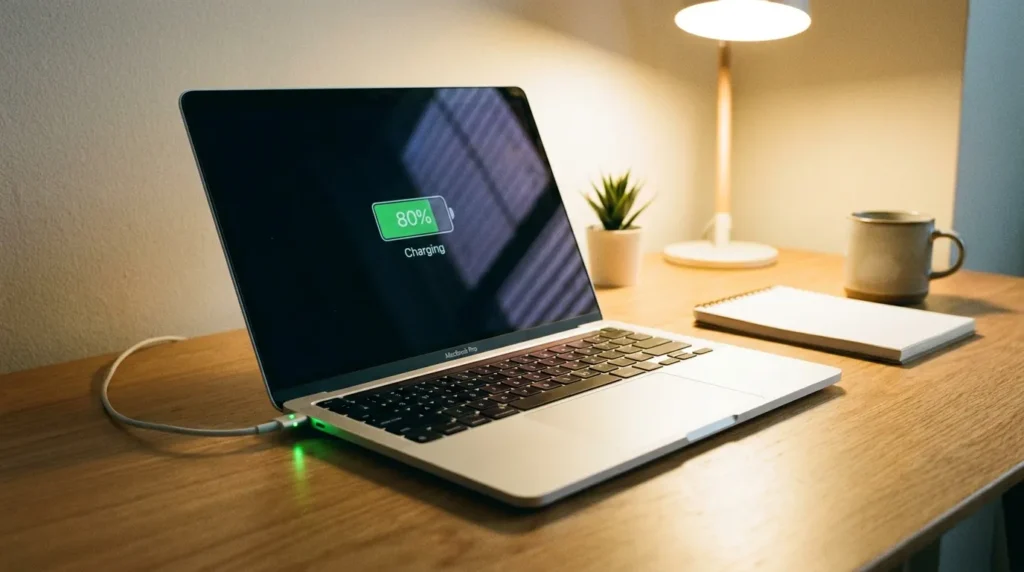
Не заряджайте до 100% і не розряджайте до 0%. Тримайте заряд у діапазоні 20–80%. На практиці: поставили на зарядку при 25–30%, зняли при 75–80%.
На Windows є вбудована функція “Battery Saver”. У ноутбуків Lenovo — обмеження заряду через програму Vantage. У ASUS — через MyASUS. У Dell — через Dell Power Manager. Увімкніть обмеження до 80% і забудьте про цю проблему.
Скільки циклів витримує Li-Ion
Стандартний Li-Ion акумулятор розрахований на 300–500 повних циклів до падіння ємності нижче 80%. NMC-акумулятори в нових моделях витримують до 800 циклів. При роботі в режимі 20–80% реальна кількість циклів може бути вдвічі більшою.
Режим економії заряду
На ноутбуках Windows увімкніть “Battery Saver” при 20%. На macOS — “Low Power Mode” у системних налаштуваннях. Ці режими знижують тактову частоту CPU і яскравість екрана, що прямо зменшує температуру і навантаження на акумулятор.
Програмне обслуговування: раз на місяць
Очищення автозавантаження
Відкрийте диспетчер завдань (Ctrl+Shift+Esc) → вкладка “Автозапуск”. Вимкніть усе, що не потрібно при старті: месенджери, торрент-клієнти, утиліти оновлень. Це зменшує навантаження на RAM і диск при кожному завантаженні — і ноутбук швидше виходить у робочий режим.
HDD — дефрагментуйте. SSD — ні
Якщо у вас HDD — дефрагментація раз на 2–3 місяці прискорює роботу і знижує навантаження на диск. Windows зазвичай робить це автоматично, але перевірте налаштування.
Якщо у вас SSD — дефрагментація не потрібна й навіть шкідлива. SSD оптимізується командою TRIM, яку Windows запускає самостійно у фоні.
Оновлення драйверів і системи
Застарілі драйвери — часта причина перегріву і зависань. Раз на 2–3 місяці перевіряйте оновлення драйверів відеокарти та чіпсету. Завантажуйте тільки з офіційних сайтів виробника: Intel, AMD, NVIDIA або безпосередньо з сайту вашої моделі ноутбука.
Також варто перевірити домашню мережу: нестабільний Wi-Fi змушує ноутбук постійно перепідключатися і тримати антену в активному режимі, що непомітно з’їдає ресурс батареї. Правильне налаштування роутера вдома вирішує цю проблему раз і назавжди.
Апгрейд, який продовжує життя ноутбука на роки
Заміна термопасти — кожні 2–3 роки
Термопаста між процесором і кулером висихає з часом. Коли це відбувається, теплопровідність падає і температура процесора зростає на 10–20°C просто так. Заміна термопасти коштує 150–300 грн у майстра і одразу знижує температуру.
Якщо ноутбуку вже 3–4 роки і ви ніколи не міняли термопасту — це перше, що варто зробити.
SSD замість HDD — найефективніший апгрейд
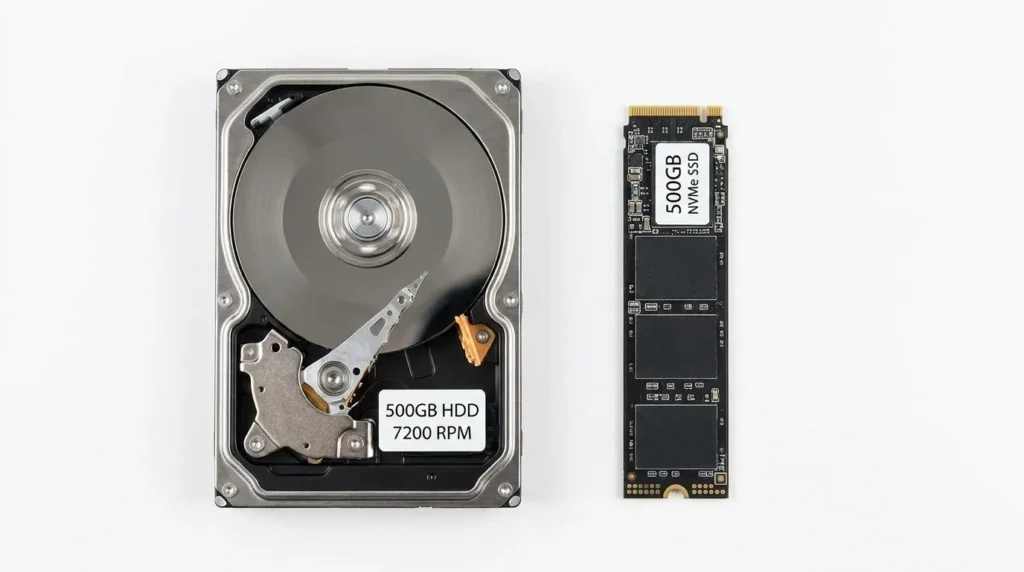
Заміна HDD на SSD — це не просто “швидший запуск”. Це менше нагрівання, менше вібрацій і відсутність механічного зносу. SSD не має рухомих частин, тому він надійніший за визначенням.
Час завантаження Windows скорочується з 60–90 секунд до 10–15. Відкриття програм — вдвічі-тричі швидше. Ноутбук споживає менше електроенергії, що позитивно впливає на акумулятор. Якщо вас цікавить, як споживання впливає на рахунки — цікаво порівняти: скільки електроенергії споживає холодильник проти ноутбука — результат зазвичай здивує.
Бюджетний SATA SSD на 256 ГБ коштує від 1200 грн і перетворює 5-річний ноутбук на цілком робочу машину.
Більше RAM — менше навантаження на диск
8 ГБ RAM — мінімум для комфортної роботи в 2025 році. Якщо у вас 4 ГБ — система постійно використовує файл підкачки на диску, що прискорює знос HDD і генерує зайве тепло.
Перевірте, скільки слотів RAM у вашому ноутбуці та який максимальний обсяг підтримується. Часто достатньо однієї плашки DDR4 на 8 ГБ за 600–900 грн.
Фізичний захист і умови роботи
Тверда поверхня та охолоджувальна підставка
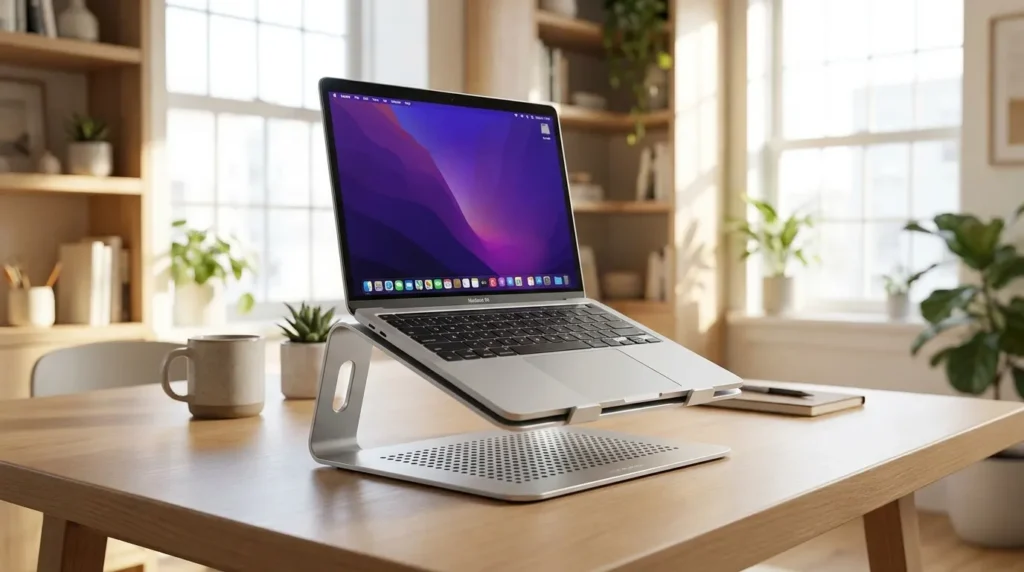
Ніколи не кладіть ноутбук на ковдру, подушку або диван. М’які поверхні перекривають вентиляційні отвори знизу — і температура зростає на 15–25°C за лічені хвилини.
Оптимально — тверда рівна поверхня. Якщо ви часто працюєте на дивані — купіть охолоджувальну підставку за 200–400 грн. Вона дає зазор для повітряного потоку і часто має додатковий кулер.
Також важлива температура в кімнаті. Якщо влітку 30°C і вище — ноутбук перегрівається значно швидше. Правильно підібраний кондиціонер для кімнати захищає не тільки вас, а й усю техніку в домі: ноутбук, монітор, роутер.
Захист від вологи та фізичних пошкоджень
Рідини — найнебезпечніша загроза для ноутбука. Навіть кілька крапель на клавіатуру можуть знищити материнську плату.
Якщо ноутбук потрапив під воду або на нього пролилась рідина — негайно вимкніть його, не заряджайте і дайте висохнути. Ті самі дії застосовуються до будь-якого гаджета: детальна інструкція що робити, якщо телефон впав у воду описує кроки, які однаково працюють і для ноутбука.
Не їжте за ноутбуком. Зберігайте пристрій у чохлі при транспортуванні — навіть невеликий удар може пошкодити петлі або дисплей.
FAQ — Часті запитання
Скільки років повинен служити ноутбук? Бюджетні моделі — 3–5 років. Середній сегмент — 5–7 років. Бізнес-клас (ThinkPad, Dell Latitude, MacBook Pro) — 7–10 років при правильному догляді. З апгрейдом SSD і RAM навіть 8-річний ноутбук залишається повністю робочим.
Чи варто робити апгрейд старого ноутбука? Якщо материнська плата справна — так. Заміна HDD на SSD плюс додавання RAM коштують 1500–2500 грн і дають ефект нового пристрою. Якщо ноутбуку вже 6+ років і є ознаки фізичного зносу — розгляньте купівлю нового.
Як зрозуміти, що ноутбук скоро вийде з ладу? Тривожні сигнали: незвичні звуки від кулера (скрип, стукіт), перегрів у стані спокою, BSOD (сині екрани), клацання жорсткого диска, раптові вимкнення. Перевірте стан диска через CrystalDiskInfo — якщо статус “Попередження” або “Погано”, зробіть резервну копію негайно.
Чи потрібно вимикати ноутбук на ніч? Якщо підключений до мережі — краще переводити в режим сну або гібернацію. Повне вимкнення не шкодить, але й не дає суттєвого ефекту порівняно з правильним управлінням зарядом.
Чи потрібен антивірус для довговічності ноутбука? Так. Шкідливе ПЗ може постійно навантажувати процесор у фоні — ноутбук гріється, акумулятор розряджається швидше. Вбудованого Windows Defender у більшості випадків достатньо. Головне — тримати його увімкненим.
Висновок
Термін служби ноутбука — не фіксована величина. Він залежить від того, як ви ним користуєтесь.
Тримайте температуру в нормі, тримайте заряд у діапазоні 20–80%, чистіть від пилу раз на рік і замініть HDD на SSD — ноутбук прослужить на 3–5 років більше, ніж без цього.
Не потрібно витрачати тисячі на новий пристрій, якщо можна вкласти 500–2000 грн у правильний догляд і апгрейд. Почніть із перевірки температури просто зараз — завантажте HWMonitor і подивіться, що відбувається всередині вашого ноутбука.