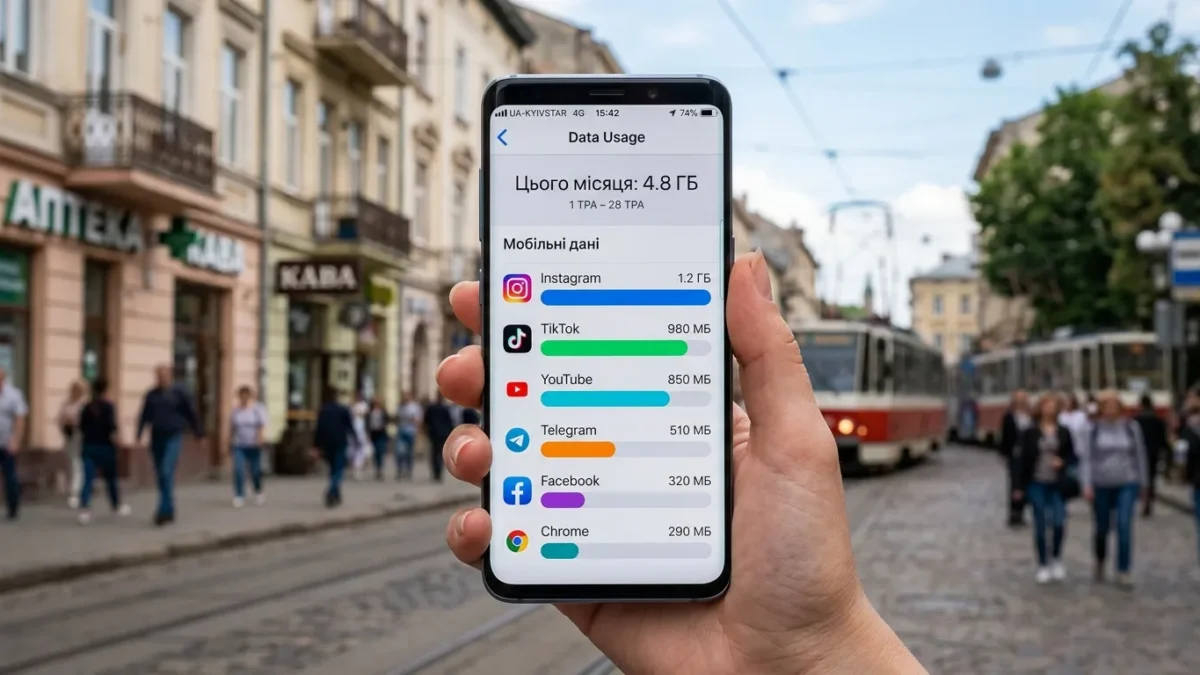
Мобільний інтернет закінчується раніше, ніж очікуєш. Ще тиждень до кінця місяця — а гігабайти вже вичерпані. Це не збіг і не погана пам’ять. Телефон витрачає трафік постійно: вдень, вночі, навіть коли ви його не чіпаєте.
Ця стаття містить 10 конкретних кроків, які зменшують витрату мобільних даних на Android і iPhone. Жодної води — лише налаштування, меню та реальні цифри.
Чому інтернет на телефоні зникає так швидко
Більшість користувачів думають, що трафік витрачається тільки коли вони самі щось роблять у телефоні. Насправді — ні.
Основні причини прихованої витрати трафіку:
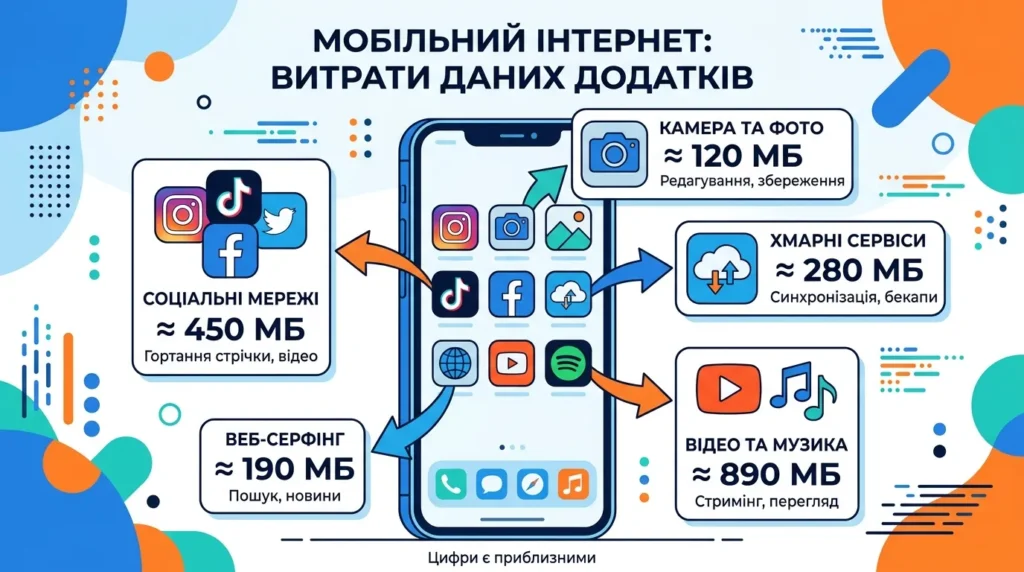
- Фонові процеси. Додатки постійно перевіряють оновлення, синхронізують дані, завантажують сповіщення — навіть коли екран вимкнений.
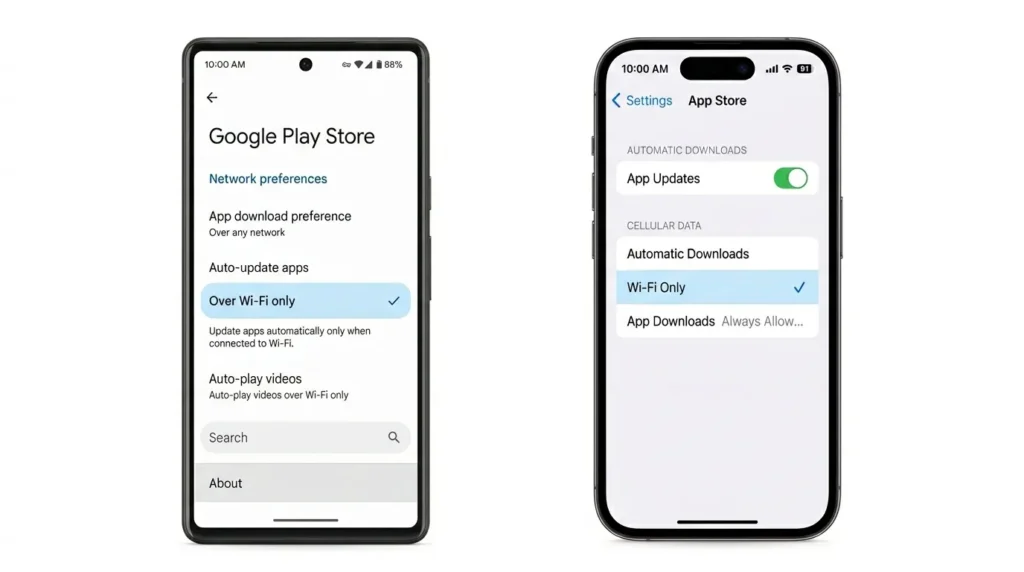
- Автоматичне оновлення додатків. Google Play і App Store завантажують нові версії програм по мобільній мережі без попередження.
- Хмарна синхронізація. Google Фото, iCloud, Dropbox автоматично завантажують нові фотографії та відео у фоновому режимі.
- Автовідтворення відео. Instagram, Facebook, TikTok, YouTube запускають відео автоматично при прокручуванні стрічки. Одна хвилина відео у якості 720p — близько 15–20 МБ.
- Реклама в додатках. Банери та відеореклама підвантажуються у фоні й витрачають від 50 до 200 МБ на день.
Якщо телефон також швидко розряджається, причина часто та сама: фонові процеси навантажують і батарею, і трафік одночасно.
Крок 1 — Знайдіть, які додатки «з’їдають» трафік
Перш ніж щось вимикати, потрібно знати, хто винен. У кожному смартфоні є вбудована статистика трафіку.
На Android
Відкрийте: Налаштування → Мережа та інтернет → Використання даних → Мобільні дані
Тут список усіх додатків, відсортований за кількістю витраченого трафіку. Дивіться на топ-5 — саме вони забирають більшість гігабайт.
На iPhone (iOS)
Відкрийте: Налаштування → Стільниковий зв’язок → Мобільні дані
Прокрутіть вниз — побачите список додатків із перемикачами. Поруч із кожним — скільки МБ або ГБ було витрачено з моменту останнього скидання лічильника.
Порада: Скидайте лічильник трафіку на першому числі кожного місяця. Так ви бачитимете актуальну картину.
Крок 2 — Вимкніть фоновий режим передачі даних
Фоновий режим — це головний «злодій» трафіку. Навіть коли ви не відкриваєте додаток, він продовжує підвантажувати дані.
Як вимкнути на Android
- Відкрийте Налаштування → Додатки
- Оберіть конкретний додаток (наприклад, Instagram)
- Перейдіть у Використання даних
- Вимкніть «Передача даних у фоновому режимі»
Зробіть це для 5–10 найбільших споживачів трафіку. Економія може складати 200–500 МБ на добу.
Як вимкнути на iPhone
- Відкрийте Налаштування → Основні → Оновлення в тлі
- Натисніть «Оновлення в тлі» ще раз
- Оберіть «Вимкнено» або «Wi-Fi»
Варіант «Wi-Fi» — оптимальний: додатки оновлюватимуться у фоні лише тоді, коли ви підключені до бездротової мережі.
Крок 3 — Встановіть ліміт мобільних даних
Ліміт не економить трафік сам по собі — але захищає від несподіваних перевитрат і попереджає, коли ви наближаєтесь до межі пакету.
Android: покрокова інструкція
- Налаштування → Мережа та інтернет → Використання даних
- Натисніть «Налаштувати ліміт даних»
- Увімкніть перемикач і вкажіть свій місячний пакет (наприклад, 10 ГБ)
- Встановіть попередження на 80% — щоб отримати сповіщення заздалегідь
iPhone: обмеження через налаштування
На iOS вбудованого жорсткого ліміту немає. Але можна вручну вимикати мобільні дані для конкретних додатків через Налаштування → Стільниковий зв’язок. Просто перемкніть перемикач навпроти кожного додатку, якому не потрібен постійний доступ до мережі.
Крок 4 — Вимкніть автоматичне оновлення додатків по мобільній мережі
Одне оновлення популярного додатку може важити 100–300 МБ. За місяць 20–30 оновлень — і ви витратили 2–5 ГБ навіть не помітивши.
На Android: Google Play → Фото профілю → Налаштування → Автоматично оновлювати додатки → Тільки по Wi-Fi
На iPhone: Налаштування → App Store → Вимкніть «Оновлення додатків» у розділі «Мобільні дані»
Крок 5 — Обмежте автовідтворення відео
YouTube, TikTok, Instagram та Facebook автоматично запускають відео при прокручуванні. Це один із найбільших споживачів трафіку в смартфоні.
YouTube: Профіль → Налаштування → Відтворення та обмеження даних → Вимкніть «Відтворення наступного відео» і виберіть якість відео «360p» для мобільної мережі
Instagram: Профіль → Налаштування → Облікові записи → Використання мобільних даних → Увімкніть «Використовувати менше мобільних даних»
TikTok: Профіль → Три крапки → Цифровий добробут → Управління екранним часом — або просто вимкніть автовідтворення у налаштуваннях мережі
Facebook: Налаштування → Відео та фото → Автовідтворення → «Лише по Wi-Fi»
Вимкнення автовідтворення відео в усіх соцмережах економить від 500 МБ до 2 ГБ на тиждень — залежно від частоти використання.
Крок 6 — Увімкніть режим економії трафіку в браузері
Браузер Chrome має вбудований режим економії даних, який стискає сторінки перед завантаженням.
Chrome на Android: Адресний рядок → три крапки → Налаштування → Економія трафіку → Увімкніть
Це стискає сторінки на 30–60% і блокує деякі типи реклами.
Opera Mini — ще ефективніший варіант. Він маршрутизує трафік через власні сервери стиснення і може зменшити обсяг завантажених даних на 50–70% порівняно зі звичайним браузером.
Brave блокує рекламу і трекери прямо в браузері, що додатково скорочує витрату трафіку на 20–40% на сайтах із великою кількістю реклами.
Крок 7 — Використовуйте Wi-Fi скрізь, де є змога
Найпростіший і найефективніший спосіб зменшити витрату мобільних даних — максимально використовувати Wi-Fi.
Підключайтесь до домашньої мережі щоразу, як повертаєтесь додому. Якщо домашній роутер налаштований не оптимально або Wi-Fi погано покриває квартиру, налаштуйте роутер правильно — це займе 15–20 хвилин і суттєво покращить покриття.
Для великих квартир варто розглянути вибір потужнішого роутера, щоб Wi-Fi покривав усі кімнати і ви не перемикались на мобільний інтернет мимоволі.
Увага з публічними Wi-Fi мережами. Відкриті мережі в кафе або торгових центрах є небезпечними. Не передавайте через них паролі, банківські дані або особисту інформацію без VPN.
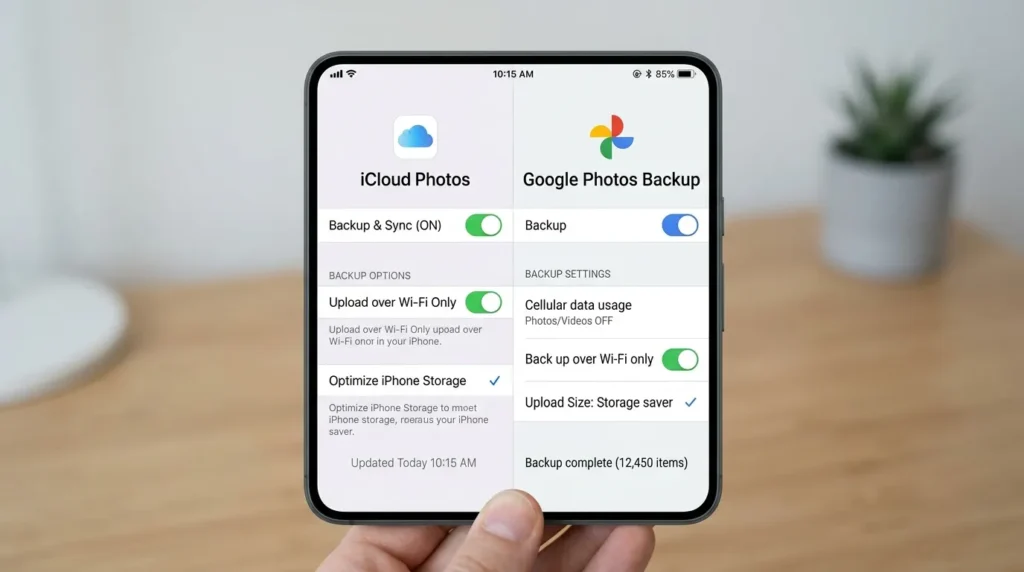
Крок 8 — Вимкніть синхронізацію хмари по мобільній мережі
Хмарні сервіси — одні з найбільших прихованих споживачів трафіку. Вони працюють тихо, у фоні, і можуть завантажити десятки гігабайт за місяць.
Google Фото / Google Drive
Налаштування Google Фото → Резервне копіювання → «Резервне копіювання по Wi-Fi»
Також відкрийте Google Drive → Налаштування → «Фотографії для резервного копіювання» → Виберіть «Тільки Wi-Fi»
iCloud (iPhone)
Налаштування → [ваш Apple ID] → iCloud → iCloud Drive
Вимкніть синхронізацію по мобільній мережі або перейдіть до Налаштування → Стільниковий зв’язок і вимкніть iCloud Drive зі списку.
Якщо ваш iPhone нещодавно впав у воду і ви відновлювали його — перевірте, чи не увімкнулась автоматична синхронізація хмари після відновлення.
Крок 9 — Оберіть вигідний тариф у свого оператора
Якщо ви вже оптимізували всі налаштування, але трафіку все одно не вистачає — проблема в тарифі. Порівняйте поточні пропозиції трьох основних операторів України.
Kyivstar
Пропонує пакети від 5 до 100+ ГБ. Тарифи з пакетом 20–30 ГБ на місяць коштують від 180 до 280 грн. Є можливість докупити додаткові гігабайти через застосунок My Kyivstar без зміни тарифу.
Vodafone Ukraine
Має тарифи з безлімітними соцмережами (Instagram, TikTok, Viber) — витрата трафіку в цих додатках не зараховується до основного пакету. Якщо ви багато сидите в соцмережах, це реальна економія.
lifecell
Часто пропонує найдешевші тарифи за кількість гігабайт. Пакети від 10 до 50 ГБ. Є безлімітний доступ до ряду сервісів. Перевіряйте актуальні умови через застосунок My lifecell.
Порада: Перед зміною тарифу перегляньте свою середню місячну витрату трафіку (вона видна в налаштуваннях телефону). Беріть тариф із запасом 20–30% — це дешевше, ніж регулярно докуповувати гігабайти.
Крок 10 — Просунуті трюки для досвідчених користувачів
Якщо стандартні налаштування вже виконані, є ще кілька ефективних методів.
Блокування реклами на рівні мережі (DNS)
Змініть DNS на своєму телефоні на AdGuard DNS (94.140.14.14) або NextDNS. Це блокує рекламні запити ще до того, як вони завантажуються — і скорочує витрату трафіку на 15–25% при активному використанні браузера та додатків.
Android: Налаштування → Мережа → «Приватний DNS» → Введіть dns.adguard.com
iPhone: Налаштування → Wi-Fi → [ваша мережа] → DNS → Додайте 94.140.14.14
Стиснення трафіку через браузер
Opera Mini у режимі «Extreme» стискає дані до 90%. Підходить для новин, статей, перегляду сайтів. Відео через нього не стискається.
Вимкніть Wi-Fi Assist / Smart Network Switch
iPhone: Налаштування → Стільниковий зв’язок → Прокрутіть вниз → Wi-Fi Assist → Вимкніть
Android (Samsung): Налаштування → З’єднання → Wi-Fi → «Інтелектуальне перемикання мереж» → Вимкніть
Ця функція автоматично перемикається на мобільний інтернет, коли Wi-Fi слабкий — і витрачає трафік непомітно.
Якщо ваш телефон постійно нагрівається під час зарядки, це може бути ознакою того, що фонові процеси надмірно навантажують процесор — і одночасно витрачають трафік.
Додатково: захист телефону від вірусів і зайвих процесів
Іноді підвищена витрата трафіку пов’язана не з налаштуваннями, а з шкідливими програмами. Деякі віруси надсилають дані у фоні без вашого відома. Очистіть телефон від вірусів і перевірте, чи зменшилась витрата після цього.
Якщо проблема не зникає навіть після очищення, можна спробувати відновити заводські налаштування Android — це повністю скидає всі процеси до стандартних.
Висновок — Скільки реально можна заощадити
Якщо виконати всі 10 кроків, реальна економія трафіку виглядає так:
| Дія | Приблизна економія на місяць |
|---|---|
| Вимкнення фонового режиму (топ-5 додатків) | 1–3 ГБ |
| Оновлення додатків тільки по Wi-Fi | 2–5 ГБ |
| Вимкнення автовідтворення відео | 2–8 ГБ |
| Синхронізація хмари тільки по Wi-Fi | 1–10 ГБ |
| Блокування реклами через DNS | 0,5–2 ГБ |
| Wi-Fi Assist вимкнено | 0,3–1 ГБ |
| Разом | 7–29 ГБ |
Конкретна цифра залежить від того, як активно ви використовуєте телефон і скільки додатків у вас встановлено. Але навіть якщо ви зробите лише кроки 1–5, витрата трафіку зменшиться помітно вже в перший місяць.
Якщо ж вас турбує не лише інтернет, а й загальне споживання енергії вашими пристроями, зверніть увагу на те, скільки електроенергії витрачає холодильник — це ще одна стаття витрат, яку легко оптимізувати.
Перевіряйте статистику трафіку щомісяця. Якщо витрата раптово виросла — повторіть Крок 1 і знайдіть нового «пожирача» даних. Телефони оновлюються, додатки змінюються, і картина трафіку з часом теж змінюється.