Монітор — це не просто екран. Це те, на що ви дивитеся 6–10 годин щодня. Неправильний вибір означає втому очей, головний біль і постійний дискомфорт. Правильний — і ви забуваєте про це взагалі.
У цьому гіді — тільки те, що реально має значення: розмір, роздільна здатність, тип матриці та захист очей. Без зайвого технічного жаргону, з конкретними цифрами та реальними цінами в гривнях.
З чого починати вибір
Визначте своє завдання
Різні роботи вимагають різних моніторів.
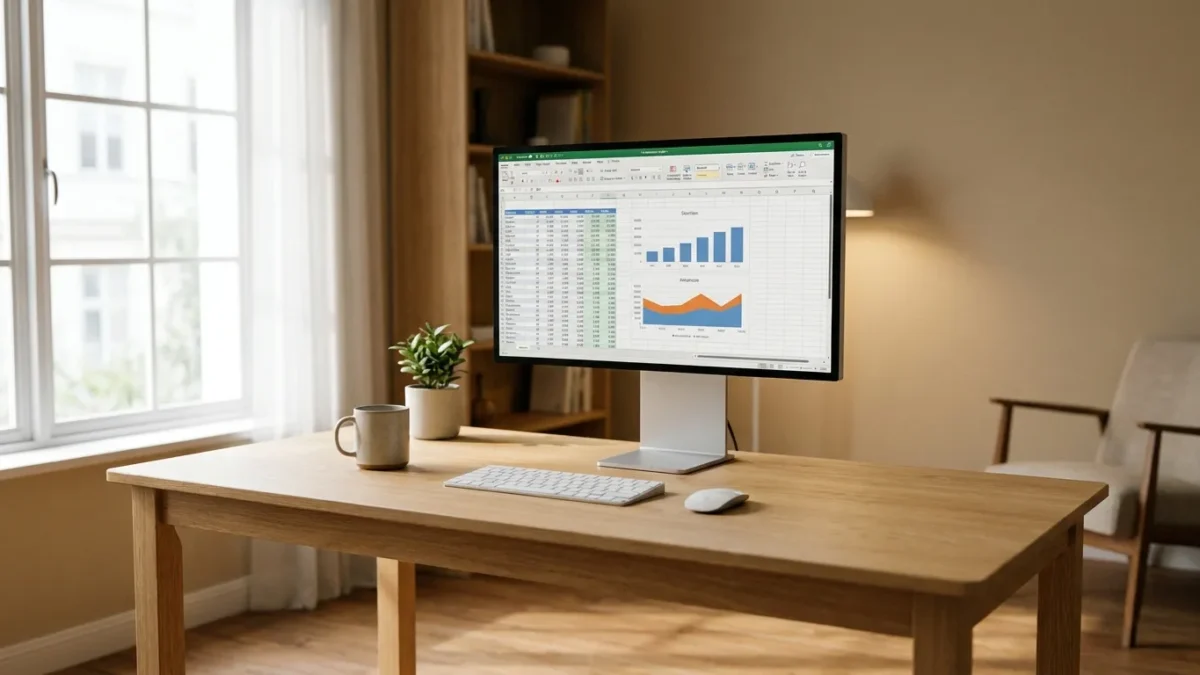
Якщо ви працюєте переважно з текстом, таблицями або браузером — широке кольорове охоплення не потрібне. Достатньо хорошого IPS із QHD роздільною здатністю.
Якщо займаєтесь графічним дизайном, обробкою фото або відеомонтажем — потрібна точна кольоропередача: Delta E < 2 і охоплення sRGB не менше 99% або DCI-P3 від 90%.
Відеоконференції, онлайн-навчання, адміністративна робота — тут важливіші захист очей і зручне підключення.
Скільки годин на день ви працюєте
Якщо менше 4 годин — підійде майже будь-який нормальний монітор. Якщо більше 6 — захист очей стає пріоритетом номер один. Технології Flicker-Free та Low Blue Light у такому режимі важливіші, ніж бренд чи частота оновлення.
Оптимальний розмір екрана для домашнього офісу
24 дюйми — базовий варіант
24″ — компактно, добре для невеликого стола. З роздільною здатністю Full HD дає щільність 92 PPI. Цього вистачає для роботи, але текст виглядає помітно гірше, ніж на 27″ QHD. Підійде, якщо місця мало або бюджет обмежений.
27 дюймів — найкращий вибір для більшості
27″ з QHD (2560×1440) дає 109 PPI — шрифти чіткі, текст не втомлює, на екрані більше місця без масштабування. Це найпопулярніший формат для домашнього офісу у 2026 році. Хороші моделі — від 5 000 грн.
32 дюйми і більше — коли це виправдано
32″ виправданий для великих таблиць, кількох вікон одночасно або монтажу відео. Але на 32″ з Full HD текст виглядає розмито — потрібен мінімум QHD. Врахуйте відстань до екрана: оптимум — 70–90 см.
Роздільна здатність: що обирати у 2026 році
Full HD (1920×1080) — мінімально прийнятний стандарт
На 24″ виглядає нормально. На 27″ вже помітна зернистість, особливо при роботі з текстом. Брати Full HD на 27″ у 2026 році — поганий вибір навіть з точки зору тривалої експлуатації.
QHD (2560×1440) — золота середина
109 PPI на 27″ — рівень, де текст виглядає різко без масштабування. Відеокарти середнього класу (NVIDIA RTX 3060, AMD RX 6600) без проблем тягнуть QHD. Це найраціональніший вибір за співвідношенням ціна / якість картинки.
4K (3840×2160) — для дизайнерів і відеомонтажу
163 PPI на 27″ — зображення бездоганне. Але є нюанс: Windows масштабує інтерфейс до 150–200%, і частина програм відображається некоректно. Для Excel і Zoom — зайво і дорого. Для дизайну, фото та відео — виправдано.
Яка матриця краща для роботи: IPS, VA чи TN
| Параметр | IPS | VA | TN |
|---|---|---|---|
| Кут огляду | 178° | 178° | 170° |
| Контрастність | ~1000:1 | 3000:1+ | ~600:1 |
| Кольоропередача | Відмінна | Добра | Слабка |
| Відгук (GtG) | 4–5 мс | 4–8 мс | 1–2 мс |
| Ціна | Середня+ | Середня | Низька |
| Підходить для роботи | ✅ Так | ✅ Так | ❌ Краще ні |
IPS — чому це стандарт для офісу
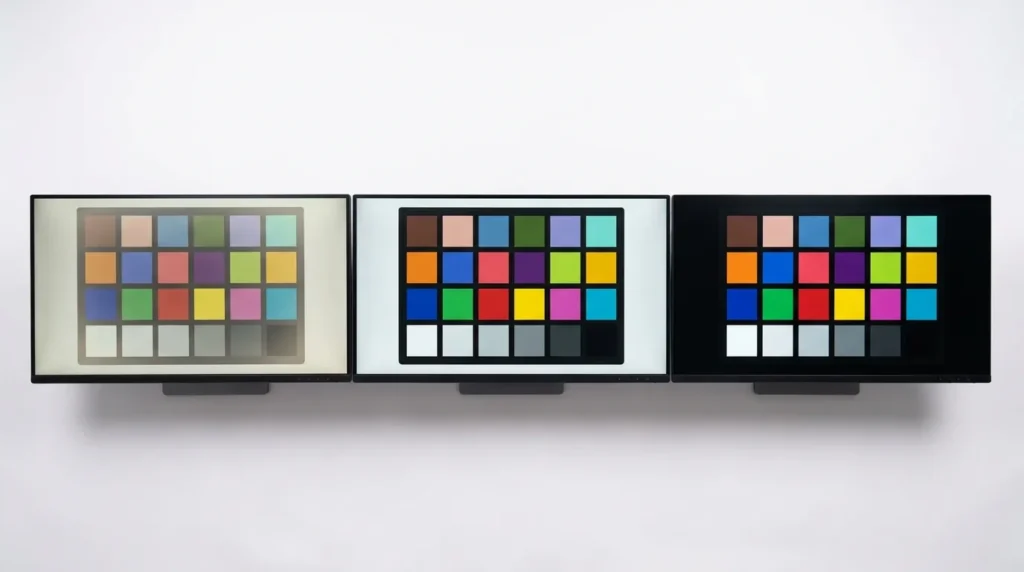
IPS панелі дають стабільне відтворення кольорів під будь-яким кутом. Сядьте збоку — картинка не змінюється. Це важливо, якщо ви показуєте щось колезі або часто дивитеся на екран не строго по центру. Більшість сертифікованих моніторів для роботи з кольором (sRGB 99%+) — саме на IPS.
На відміну від вибору телевізора, де VA виграє завдяки глибокому чорному для перегляду фільмів у темряві, для денної офісної роботи IPS майже завжди зручніший.
VA — переваги і обмеження
VA дає глибший чорний (контраст 3000:1 проти 1000:1 у IPS). Якщо ви часто дивитеся відео або читаєте документи у темній темі — VA буде комфортнішим. Є один мінус — “VA glow”: засвічення по кутах у темних сценах. Для чисто офісної роботи це не критично.
TN — чому не варто для роботи вдома
TN матриці мають вузький кут огляду: кольори помітно змінюються навіть при незначному відхиленні голови. Кольоропередача слабка — не підходить для роботи з графікою. Єдина перевага — відгук 1 мс, але для офісних задач це не має значення.
Частота оновлення: 60 Гц достатньо чи ні
Для тексту, таблиць і відеозустрічей — 60 Гц цілком вистачає. Різниця між 60 і 144 Гц при скролінгу сторінки або наборі тексту практично непомітна.
75 Гц — хороший компроміс. Є на багатьох IPS моніторах без суттєвої доплати.
144 Гц і вище — лише якщо ви граєте в динамічні ігри після роботи. Якщо ні — переплачувати не варто.
Захист очей — найважливіший параметр
Flicker-Free та PWM-димінг
Більшість дешевих моніторів регулюють яскравість через ШІМ (PWM — широтно-імпульсна модуляція). Підсвітка швидко мерехтить — оком непомітно, але нервова система реагує. Результат — втома очей вже за 2–3 години роботи.
Flicker-Free монітори використовують постійний струм без мерехтіння. Перевірити просто: наведіть камеру смартфона на екран при низькій яскравості. Якщо бачите горизонтальні смуги — є PWM.
Low Blue Light і сертифікати TÜV
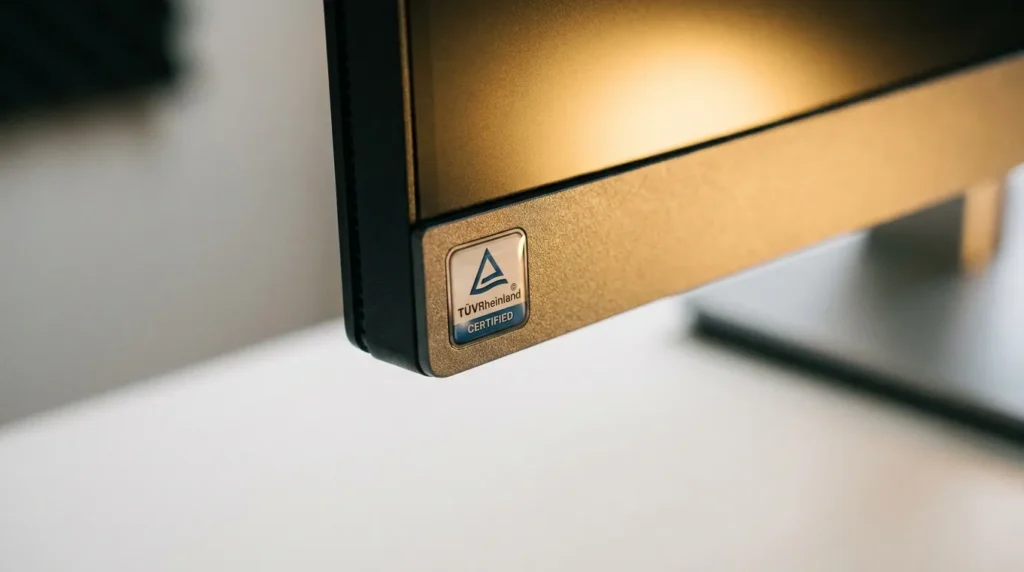
Low Blue Light фільтр зменшує випромінювання синього спектру (380–500 нм), яке найбільше впливає на стомлюваність і якість сну. Провідні виробники — ASUS, BenQ, Philips — мають сертифікацію TÜV Rheinland або Eye-Safe. Це незалежне підтвердження, а не просто маркетинг.
Вбудований апаратний фільтр у моніторі кращий, ніж програмний режим “нічне освітлення” в Windows: не жертвує точністю кольорів.
Антибліковий vs дзеркальний екран
Матове антиблікове покриття — стандарт для офісних моніторів. Якщо робоче місце біля вікна або під прямим освітленням — матовий екран обов’язковий. Глянцеві покриття дають кращу чіткість, але бліки роблять роботу некомфортною.
Підключення та ергономіка підставки
Порти: HDMI, DisplayPort, USB-C
HDMI 1.4 підтримує FHD/QHD при 60 Гц. Для QHD при 75+ Гц потрібен HDMI 2.0 або DisplayPort 1.2+.
USB-C з підтримкою DisplayPort Alt Mode — найзручніший варіант для роботи з ноутбуком: один кабель передає відео, звук і заряджає ноутбук до 65–100 Вт. Шукайте підтримку Power Delivery, якщо у вашому ноутбуку є Thunderbolt 3/4 або USB-C з відеовиходом.
Щоб продовжити термін служби ноутбука, підключення через один USB-C замість кількох адаптерів зменшує механічне зношення портів і знижує загальне теплове навантаження.
Підставка: регулювання, нахил, поворот
Хороша підставка дозволяє:
- Регулювати висоту (діапазон 100–150 мм)
- Нахиляти екран (-5° до +25°)
- Повертати горизонтально (swivel ±30°)
- Переводити у вертикальний режим (pivot 90°) — зручно для читання довгих документів
Якщо підставка не регулюється — перевірте наявність кріплення VESA (75×75 або 100×100 мм). Зможете встановити монітор на кронштейн або моніторний маніпулятор окремо.
Для повноцінного домашнього офісу важливий не лише монітор: стабільний інтернет для відеодзвінків — такий самий критичний параметр. Якщо зв’язок нестабільний, є сенс налаштувати роутер вдома правильно, аби Wi-Fi не підводив у найважливіший момент.
Один монітор чи два — що продуктивніше
Два монітори виправдані, якщо ви тримаєте кілька вікон одночасно: розробка, дизайн, аналітика, фінансовий трейдинг. Дослідження підтверджують зростання продуктивності на 20–42% при переході з одного екрана на два.
Але один великий 32″ або ультраширокий 34″ (21:9, 3440×1440) замінює два середніх монітори і виглядає акуратніше на столі.
Якщо вам іноді потрібно працювати у дорозі або на виїзді, зверніть увагу на вибір планшета для роботи — деякі моделі підключаються як портативний другий екран і закривають завдання мобільності.
Вибір за бюджетом (у гривнях)
До 3 000 грн
У цьому діапазоні є 24″ FHD IPS монітори від AOC, Acer і Philips. Підставка базова — без регулювання висоти. Flicker-Free зазвичай є, Low Blue Light — не завжди. Підійде для епізодичної роботи або як другий екран.
3 000–6 000 грн
Найкращий діапазон для повноцінного домашнього офісу. Тут є 27″ QHD IPS від LG, Samsung, ASUS і BenQ. Flicker-Free, Low Blue Light, HDMI 2.0 і часто USB-C — все включено. Підставки кращі, є регулювання нахилу, а на частині моделей — і висоти.
6 000–10 000 грн і вище
27–32″ QHD або 4K з HDR400+, широким кольоровим охопленням DCI-P3 90%+, USB-C Power Delivery 65–96 Вт. Моделі від Dell UltraSharp, LG Ergo, ASUS ProArt. Для дизайнерів, фотографів, відеографів — виправданий вибір.
Монітор споживає 20–40 Вт — значно менше, ніж кліматична техніка чи велика побутова електроніка, тому на рахунку за електроенергію суттєво не відчується. Якщо ви облаштовуєте домашній офіс і думаєте про вибір кондиціонера для кімнати, врахуйте, що додаткові 30–40 Вт від монітора практично не вплинуть на загальне споживання.
Чек-лист перед покупкою монітора
Перевірте перед замовленням:
- ✅ Розмір: 27″ для більшості задач; 24″ якщо стіл малий
- ✅ Роздільна здатність: QHD (2560×1440) для 27″, мінімум FHD для 24″
- ✅ Матриця: IPS для офісної роботи; VA якщо часто дивитеся відео
- ✅ Flicker-Free: обов’язково, якщо працюєте 5+ годин на день
- ✅ Low Blue Light / TÜV Rheinland: бажано
- ✅ Підключення: HDMI 2.0 або DisplayPort; USB-C якщо є ноутбук
- ✅ Підставка: регулювання висоти або кріплення VESA
- ✅ Антибліковий екран: якщо вікно або лампа знаходяться позаду вас
- ✅ Частота: 60–75 Гц достатньо для офісної роботи
- ✅ Гарантія: мінімум 2 роки, бажано з політикою обміну при битих пікселях
Висновок
Ідеальний монітор для домашньої роботи у 2026 році — 27″ IPS QHD із Flicker-Free та Low Blue Light. Саме ці параметри найбільше впливають на щоденний комфорт.
Не женіться за 4K заради 4K. Не переплачуйте за 144 Гц, якщо не граєте в ігри. Краще вкладіть ці гроші в якісний IPS із хорошим захистом очей — і різниця стане відчутною вже за кілька днів роботи.