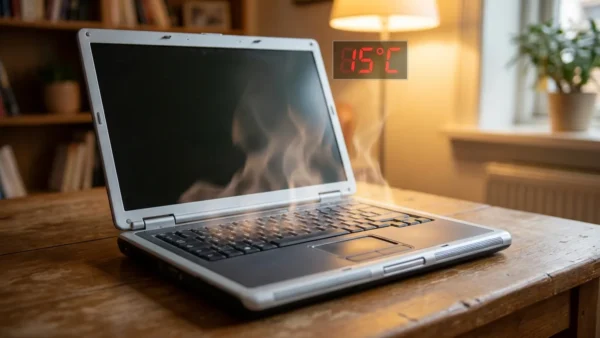
Вентилятор виє на повну, ноутбук гарячий навіть під час перегляду YouTube — це не поломка. Швидше за все, система охолодження просто забита пилом. Більшість ноутбуків потребують чистки раз на 6–12 місяців. Без неї температура процесора повзе вгору, продуктивність падає, а компоненти зношуються швидше. Регулярна чистка — один з найпростіших способів продовжити термін служби ноутбука, і зробити це цілком реально вдома.
Чому ноутбук треба чистити від пилу
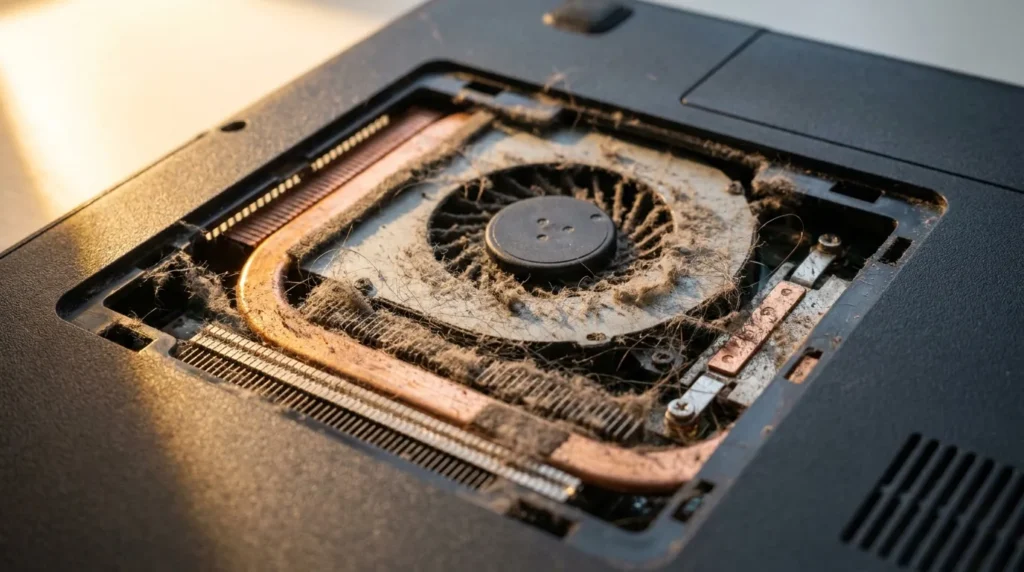
Пил накопичується на лопатях вентилятора і забиває радіатор. Гарячому повітрю нема куди виходити — температура всередині корпусу росте. Процесор реагує автоматично: знижує частоту, щоб не перегрітися. Це називається тротлінг. Результат відчутний одразу: гальма, підвисання, раптові вимкнення.
Симптоми запиленого ноутбука
Перевірте, чи є у вас хоча б один з цих сигналів:
- Вентилятор шумить постійно або стартує різко навіть при легкому навантаженні
- Температура процесора перевищує 85–90°C у звичайному режимі
- Ноутбук вимикається під час роботи або ігор
- Підошва корпусу стає дуже гарячою
- Продуктивність впала без видимих причин
Температуру перевіряють безкоштовно — програми HWMonitor або Core Temp показують значення в реальному часі.
До чого призводить ігнорування
При температурі вище 95°C процесори Intel і AMD починають деградувати. Конденсатори на материнській платі розраховані на певний тепловий режим. Якщо його постійно порушувати, компоненти виходять з ладу раніше строку. Одна чистка на рік коштує нуль гривень і рятує від ремонту на 2000–5000 грн.
Як часто очищувати ноутбук
Немає єдиної відповіді. Все залежить від умов використання.
| Умови | Рекомендована частота |
|---|---|
| Домашній ноутбук, чиста квартира, немає тварин | Раз на 12 місяців |
| Офіс, є килими або штори | Раз на 8–10 місяців |
| Є кішка або собака | Раз на 4–6 місяців |
| Лежить на ліжку або дивані під час роботи | Раз на 4–6 місяців |
| Ігровий ноутбук з високим навантаженням | Раз на 6 місяців |
Якщо вентилятор став помітно голоснішим — це сигнал почистити, незалежно від дати останньої чистки.
Що потрібно для чистки вдома
Необхідні інструменти та матеріали
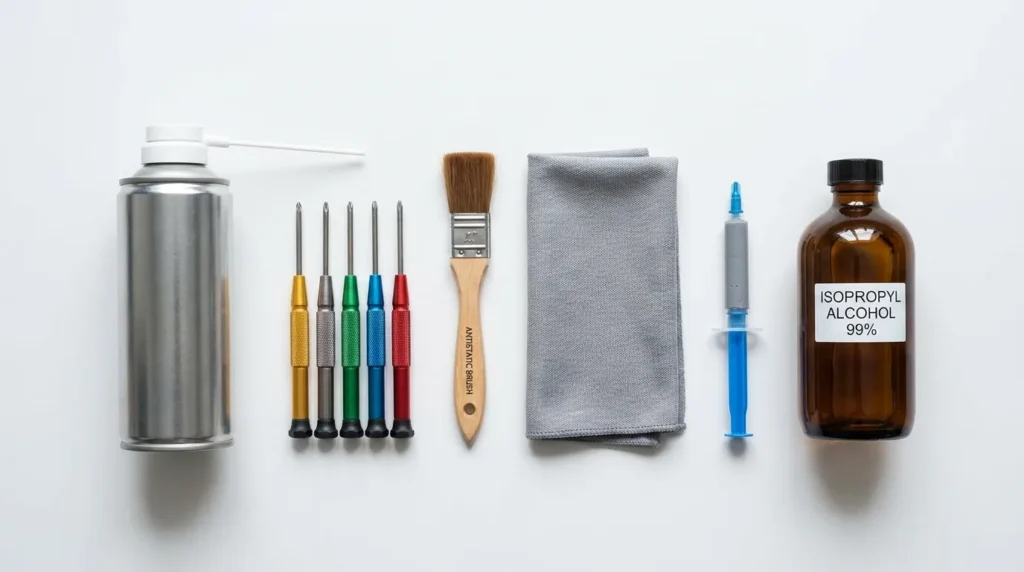
На підготовку піде 5 хвилин. Ось що знадобиться:
Обов’язково:
- Балончик зі стиснутим повітрям (Cramolin, Kontakt Chemie або будь-який аналог)
- Викрутки Phillips #0 і #1 (і Torx T5 для деяких моделей)
- М’який антистатичний пензлик
- Мікрофіброва серветка
- Ізопропіловий спирт 99% (IPA) — для термопасти
Бажано:
- Антистатичний браслет (50–100 грн) — захищає компоненти від статики
- Термопаста Arctic MX-4 або Noctua NT-H1
Балончики і пензлики є в магазинах електроніки та господарських супермаркетах. Термопаста — в комп’ютерних магазинах або на Rozetka.
Чим не можна чистити — часті помилки
Пилосос — категорично ні. Він створює статичну електрику, яка вбиває мікросхеми.
Волога серветка або вода — всередину корпусу нічого мокрого.
Фен — гаряче повітря розплавить термопасту і може деформувати пластик.
Звичайний спирт або ацетон — тільки ізопропіловий 99%. Інші залишають воду і масляний наліт.
Спосіб 1 — чистка без розбирання
Підходить для профілактики або коли ноутбук відносно новий. Займає 10–15 хвилин.
Продування через вентиляційні отвори
- Вимкніть ноутбук і від’єднайте від мережі.
- Знайдіть вентиляційні отвори — зазвичай знизу і збоку корпусу.
- Тримайте балончик вертикально. Вставте трубочку в решітку на 1–2 см.
- Робіть короткі поштовхи по 2–3 секунди. Не тримайте безперервно — балончик підмерзне і може пошкодити деталі.
- Давайте 5 секунд паузи між поштовхами.
- Зробіть 5–7 поштовхів у кожен отвір.
Виходитиме пил — це нормально.
Зовнішня чистка корпусу і клавіатури
Клавіатуру продуйте під кутом 45°. Пензликом пройдіться між клавішами. Корпус протріть мікрофіброю, злегка зволоженою IPA 99%.
Обмеження: без розбирання видаляється лише 30–40% пилу. Якщо ноутбуку більше 2–3 років і він помітно грівся — потрібен Спосіб 2.
Спосіб 2 — повна чистка зсередини (покроково)
Займає 30–60 хвилин. Після неї температура зазвичай знижується на 10–20°C.
Підготовка: що зробити перед розбиранням
- Вимкніть ноутбук, від’єднайте від мережі. Зачекайте 3–5 хвилин.
- Зніміть усі периферійні пристрої: мишу, флешки, навушники.
- Покладіть ноутбук на тверду рівну поверхню — не на ліжко.
- Підготуйте місце для гвинтиків: мисочка або аркуш паперу з підписами.
- Торкніться металевої труби або батареї опалення — це знімає статичний заряд.
Важливо: якщо ноутбук на гарантії, перевірте наявність пломби на гвинтиках. Розкриття може скасувати гарантію. У такому разі краще звернутися до авторизованого сервісу.
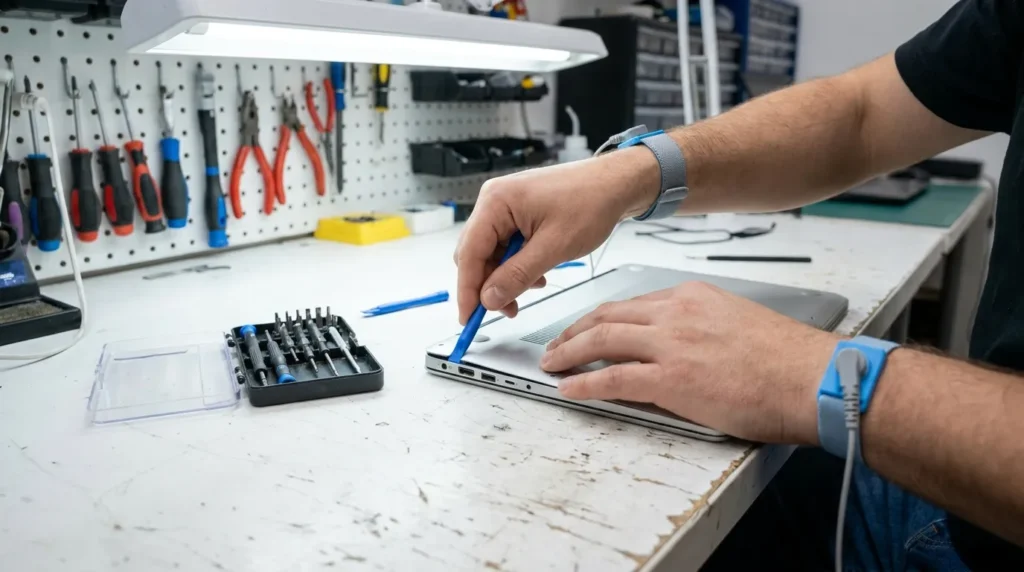
Знімаємо нижню кришку
На більшості сучасних ноутбуків (ASUS, Lenovo, HP, Dell) нижня кришка тримається на 8–14 гвинтиках. Бувають приховані гвинтики під гумовими ніжками — перевірте їх перед зніманням.
- Відкрутіть усі гвинтики і розкладіть у порядку.
- Підважте кришку пластиковою карткою або пластиковим шпателем — не металевим ножем.
- Обійдіть по периметру: кришка тримається на клямках. Не тягніть різко.
- Зніміть кришку і відкладіть убік.
Чистка вентилятора і системи охолодження
Після знімання кришки видно систему охолодження: один або два вентилятори і теплові трубки до радіатора.
- Пензликом акуратно знімайте пилові клубки з лопатей вентилятора. Тримайте лопаті пальцем — вентилятор не повинен крутитися під час чистки.
- Балончиком продуйте радіатор (металеві пластини-соти) короткими поштовхами.
- Пензликом зберіть залишки пилу.
- Протріть корпус зсередини мікрофіброю.
Не від’єднуйте роз’єм вентилятора без потреби — він тримається щільно і легко ламається при різкому витягуванні.
Коли і як замінити термопасту
Термопасту міняють раз на 2–3 роки або якщо температура залишається високою після чистки. Ознака того, що час прийшов: після чистки радіатора температура впала лише на 3–5°C замість очікуваних 10–15°C.
Покроково:
- Відкрутіть 4 гвинтики кріплення радіатора до процесора — по діагоналі, не по колу.
- Підніміть радіатор рівно вгору.
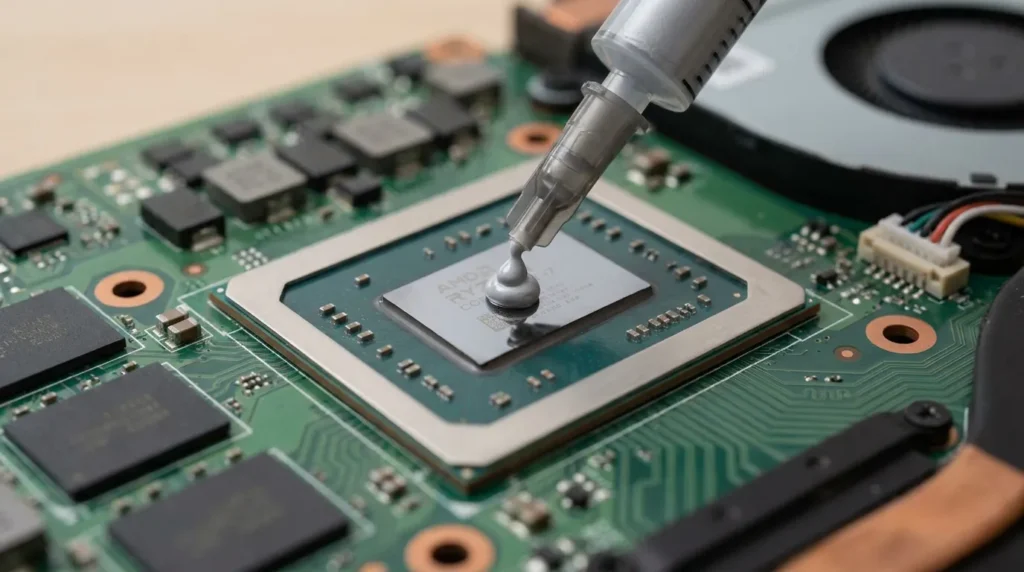
- Видаліть стару термопасту ватним диском, змоченим IPA 99%. Протирайте до чистого металу.
- Нанесіть нову термопасту розміром з горошину в центр кристалу процесора.
- Не розмазуйте — радіатор розподілить її сам при притисканні.
- Встановіть радіатор і затягніть гвинтики по діагоналі, рівномірно.
Збираємо і запускаємо
- Встановіть кришку назад. Натисніть по периметру до клацання всіх клямок.
- Закрутіть гвинтики. Не перетягуйте — пластик легко зривається.
- Увімкніть ноутбук.
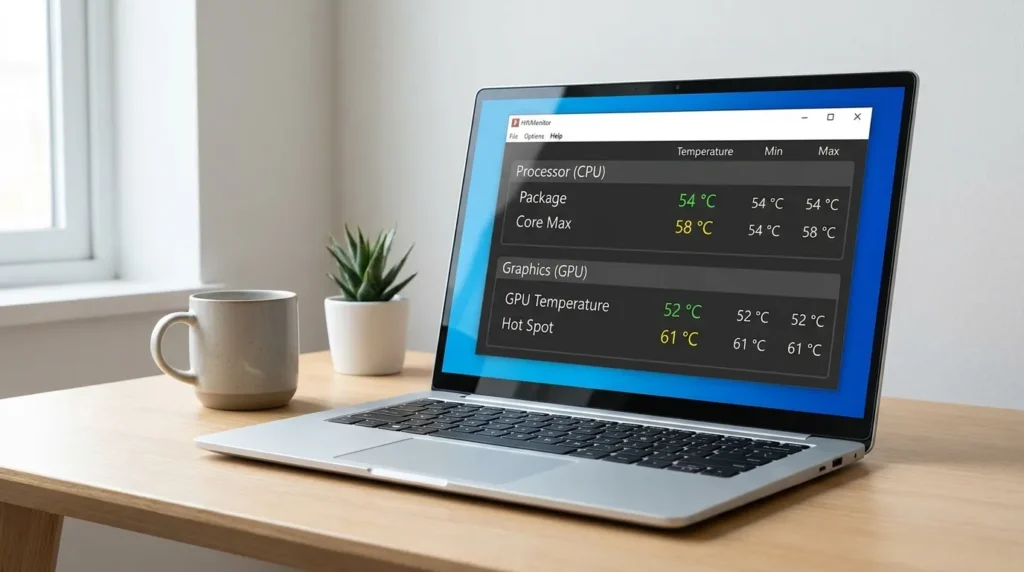
- Одразу запустіть HWMonitor або Core Temp — перевірте температуру в спокої і під навантаженням.
Нормальна температура у спокої: 35–50°C. Під навантаженням: до 80–85°C. Якщо показники залишаються вище 90°C — можлива причина в зношеному вентиляторі або висохлій термопасті, яку не замінили.
Особливості чистки різних ноутбуків
ASUS, Lenovo, HP — стандартні кришки
На більшості моделей цих брендів кришка знімається без спеціальних інструментів — Phillips #0 і пластиковий шпатель. Lenovo ThinkPad серій T і X особливо зручні: кришка тримається на 5–7 гвинтиках і знімається за 2–3 хвилини.
Apple MacBook — що потрібно знати
Моделі до 2015 року мають стандартні гвинтики Phillips. Починаючи з 2016 року — гвинтики Pentalobe P5, для яких потрібна спеціальна викрутка. Набір iFixit закриває цю потребу.
У MacBook Air M1/M2 і Pro M1/M2 система охолодження дуже компактна. Потрапляти всередину без досвіду не рекомендується — великий ризик пошкодити шлейфи або відірвати клему батареї.
Як перевірити результат після чистки
Відразу після збірки відкрийте програму для моніторингу температури.
Програми для перевірки:
- HWMonitor — температура CPU, GPU, жорсткого диска
- Core Temp — простий, тільки для процесора
- HWiNFO64 — найдетальніший варіант, всі датчики
Очікувані результати:
- Температура у спокої знизилась на 5–15°C
- Вентилятор перестав стартувати без навантаження
- Під навантаженням температура тримається нижче 85°C
Якщо результат не відповідає — можливо, вентилятор уже зношений або термопаста потребує заміни.
Коли самостійна чистка не підійде
Є ситуації, коли краще не ризикувати:
- Ноутбук на гарантії і є пломби на гвинтиках
- Ультратонкі моделі (MacBook Air, ASUS ZenBook UX) — специфічне розбирання, легко пошкодити кабелі
- Ноутбук вимикається навіть після чистки — можливо, несправний вентилятор або пошкоджена плата
- Немає відповідних викруток або впевненості у своїх діях
Якщо після чистки виявили, що ноутбук не заряджається або виникли інші проблеми — це окрема несправність, не пов’язана з пилом. Типова ціна чистки в сервісі в Україні — 300–600 грн. Уточнюйте заздалегідь, чи включено заміну термопасти у вартість.
Висновок
Очистити ноутбук від пилу вдома — це реально. Без розбирання — 15 хвилин і балончик зі стиснутим повітрям. З повним розбиранням — година і кілька доступних інструментів за 200–300 грн. Температура після чистки падає на 10–20°C, вентилятор стає тихішим, продуктивність повертається. Робіть це раз на 6–12 місяців — і ноутбук прослужить значно довше без дорогих ремонтів.