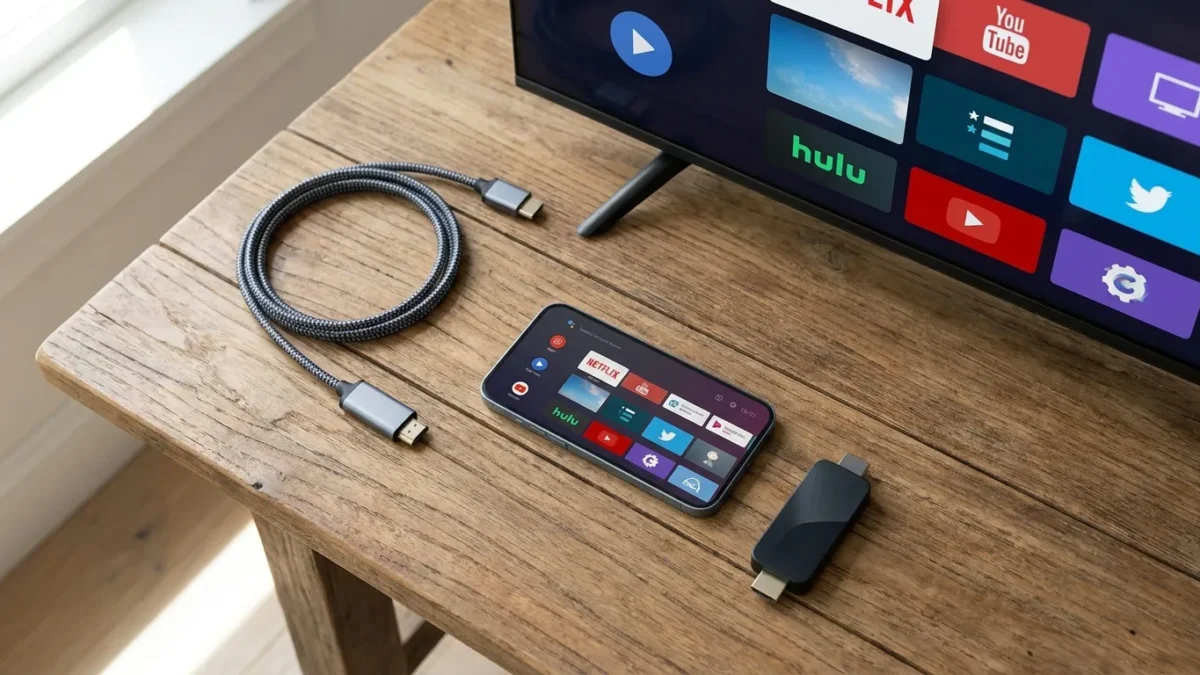
Підключити телефон до телевізора можна за 2–5 хвилин. Існує п’ять основних методів — через кабель HDMI, USB, Wi-Fi (Miracast), Chromecast і AirPlay. Який обрати — залежить від вашого телефону, телевізора і того, чи є під рукою кабель.
Нижче — покрокові інструкції для кожного способу, без зайвої теорії.
Які способи підключення існують
П’ять методів підключення телефону до телевізора:
- Кабель HDMI — найстабільніший варіант, потрібен адаптер
- USB-кабель — підходить для перегляду фото і відео з пам’яті телефону
- Wi-Fi / Miracast / Screen Mirroring — бездротове дзеркалювання екрану
- Google Chromecast — потокова передача через інтернет
- AirPlay — для iPhone і iPad на Apple TV або сумісний Smart TV
Дротові методи дають кращу якість зображення без затримок. Бездротові — зручніші, але потребують стабільного Wi-Fi і дають затримку 0.5–2 секунди.
Підключення через кабель HDMI
HDMI — найнадійніший спосіб. Зображення виводиться в роздільній здатності до 4K без жодних затримок.
Що знадобиться:
- Кабель HDMI
- Адаптер для вашого телефону: USB-C to HDMI (більшість сучасних Android), micro-USB to HDMI (старіші моделі), або Lightning to HDMI (iPhone)
⚠️ Не всі USB-C порти підтримують відеовихід. Перевірте специфікацію свого телефону — шукайте підтримку DisplayPort Alt Mode або MHL.
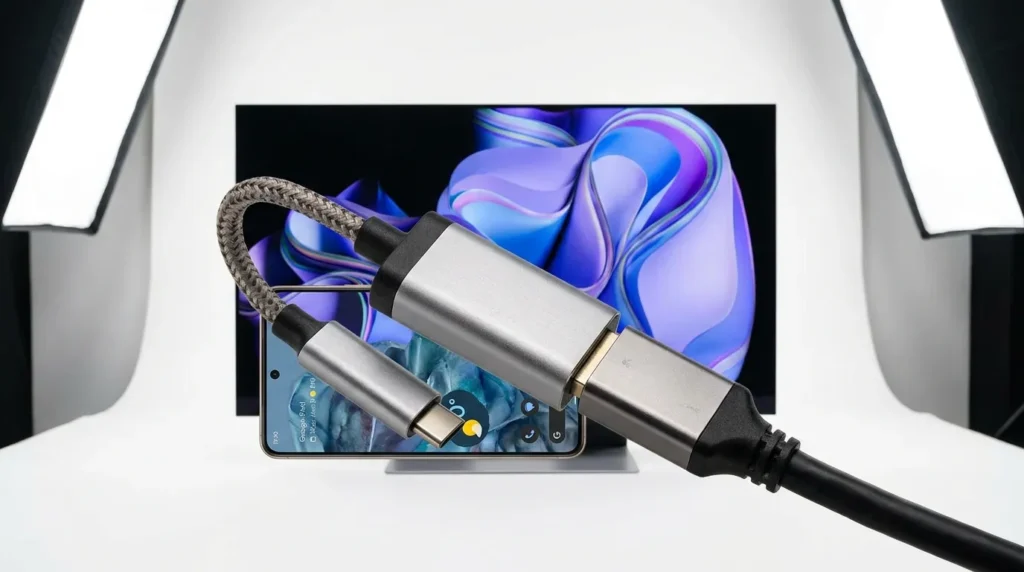
Покрокова інструкція:
- Вставте адаптер у порт телефону
- Підключіть кабель HDMI до адаптера
- Інший кінець кабелю — у вільний HDMI-вхід телевізора
- На пульті ТВ натисніть Source або Input і оберіть потрібний HDMI-порт
- Екран телефону з’явиться на телевізорі автоматично
Якщо немає зображення:
- Перевірте, чи правильно обрано вхід на ТВ (HDMI 1, HDMI 2 тощо)
- Спробуйте інший HDMI-кабель — дешеві кабелі часто не передають сигнал стабільно
- Переконайтеся, що адаптер сертифікований — підробки з AliExpress часто не працюють
Підключення через USB
Цей метод не дзеркалює екран — він відкриває доступ до файлів телефону. Телевізор читає фото, відео і музику прямо з пам’яті пристрою.
Підходить для: перегляду відео і фото без необхідності транслювати весь екран.
Покрокова інструкція:
- Підключіть телефон до USB-порту телевізора звичайним кабелем
- На телефоні з’явиться сповіщення — оберіть режим Передача файлів (MTP)
- На телевізорі через меню Source → USB знайдіть підключений пристрій
- Відкрийте файловий менеджер ТВ і перейдіть до потрібних файлів
Обмеження методу: підтримуються не всі формати відео. Телевізори Samsung і LG зазвичай читають MP4, AVI, MKV. Формати HEVC (H.265) підтримуються не на всіх моделях.
Бездротове підключення через Wi-Fi (Miracast / Screen Mirroring)
Miracast — стандарт бездротового дзеркалювання екрану. Він працює без інтернету — телефон і телевізор з’єднуються напряму через Wi-Fi Direct.
Підтримується на Android 4.2 і вище. На телевізорі шукайте функцію під назвою: Screen Mirroring (Sony), Screen Share (LG), Smart View (Samsung), Wireless Display (Philips).
Якщо ваш домашній роутер працює нестабільно — правильне налаштування роутера вдома значно покращить якість бездротового з’єднання між пристроями.
Як увімкнути на Android:
- Відкрийте Налаштування → Підключення → Screen Mirroring (або Smart View на Samsung)
- Увімкніть функцію — телефон почне шукати пристрої
- Оберіть свій телевізор зі списку
Як увімкнути на телевізорі:
- Зайдіть у меню ТВ → Network або Wireless
- Знайдіть Screen Mirroring / Wireless Display і увімкніть
- Очікуйте підключення від телефону
Важливо: обидва пристрої мають бути в одній Wi-Fi-мережі. Затримка зображення — 0.5–1.5 секунди. Для перегляду фільмів це не критично, для ігор — помітно.
Зверніть увагу: бездротова трансляція активно споживає заряд. Якщо телефон швидко розряджається під час стрімінгу — підключіть його до зарядки або тримайте поруч павербанк.
Підключення через Google Chromecast
Chromecast — невеликий пристрій від Google, який вставляється в HDMI-порт телевізора. Телефон керує відтворенням, а відео передається напряму з інтернету — не з пам’яті телефону.
Що потрібно:
- Google Chromecast (від 800 грн) або телевізор з вбудованим Chromecast
- Смартфон з Android 6.0+ або iOS 14+
- Додаток Google Home
- Wi-Fi мережа 2.4 або 5 ГГц
Покрокова інструкція:
- Вставте Chromecast у HDMI-порт ТВ і підключіть живлення
- Встановіть додаток Google Home на телефон
- Пройдіть налаштування в додатку — підключіть Chromecast до Wi-Fi
- У будь-якому сумісному додатку (YouTube, Netflix, Megogo) натисніть іконку Cast (квадрат з хвилями)
- Оберіть свій телевізор
Сумісні додатки: YouTube, Netflix, Megogo, Spotify, Google Photos, Plex та сотні інших.
Підключення iPhone до телевізора
Через AirPlay
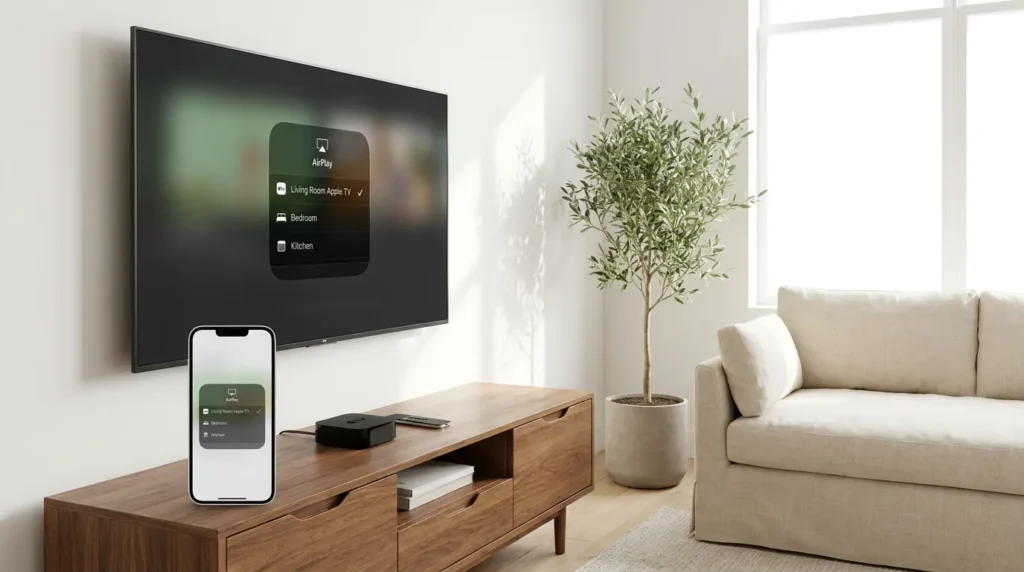
AirPlay — технологія Apple для бездротового дзеркалювання. Працює з iPhone, iPad і Mac.
Варіант 1 — Apple TV:
- Переконайтеся, що iPhone і Apple TV в одній Wi-Fi-мережі
- Відкрийте Пункт керування (свайп зверху вниз)
- Натисніть Дзеркало екрана
- Оберіть Apple TV зі списку
Варіант 2 — Smart TV з AirPlay 2: Підтримують Samsung (2018+), LG (2019+), Sony (2019+). У меню ТВ увімкніть AirPlay і виконайте ті самі кроки.
Через Lightning to HDMI адаптер
Для iPhone без USB-C (до iPhone 14):
- Підключіть адаптер Apple Lightning Digital AV Adapter до iPhone
- Кабель HDMI — від адаптера до телевізора
- Оберіть відповідний HDMI-вхід на ТВ
Оригінальний адаптер Apple коштує близько 1 800 грн. Сторонні аналоги часто дають гіршу якість або взагалі не працюють з новими версіями iOS.
Підключення через додатки Smart TV
Виробники телевізорів мають власні додатки для смартфонів, які дозволяють керувати ТВ і передавати контент.
Samsung → SmartThings Дозволяє транслювати екран, переглядати фото і відео, керувати телевізором як пультом. Сумісний з Samsung Galaxy та більшістю Android-телефонів.
LG → LG ThinQ Аналог від LG. Підтримує Screen Share і керування голосом через Google Assistant.
Sony → Video & TV SideView Потокова передача контенту і керування телевізором Bravia.
Ці додатки працюють лише з телевізорами відповідного бренду і потребують спільної Wi-Fi-мережі. Якщо ви ще обираєте телевізор — прочитайте як вибрати телевізор для квартири, щоб одразу взяти модель з підтримкою потрібних функцій.
Який метод обрати — порівняльна таблиця
| Метод | Якість зображення | Затримка | Потрібне обладнання | Ціна |
|---|---|---|---|---|
| HDMI кабель | ⭐⭐⭐⭐⭐ | 0 мс | Кабель + адаптер | 200–500 грн |
| USB | ⭐⭐⭐ | 0 мс | Кабель USB | 0 (є вдома) |
| Miracast / Wi-Fi | ⭐⭐⭐⭐ | 500–1500 мс | Нічого (є в телефоні) | 0 |
| Chromecast | ⭐⭐⭐⭐⭐ | ~200 мс | Chromecast + Wi-Fi | 800–1500 грн |
| AirPlay | ⭐⭐⭐⭐⭐ | ~200 мс | Apple TV або Smart TV | 0–4000 грн |
Для фільмів і серіалів — Chromecast або HDMI. Для презентацій і роботи — HDMI без затримок. Без зайвого обладнання — Miracast (є в більшості Android). Для iPhone — AirPlay або Lightning HDMI адаптер.
Якщо плануєте довго транслювати відео бездротово — вибір якісного павербанку допоможе не переривати перегляд через розряджений телефон.
Що робити, якщо телефон не підключається до телевізора
Якщо жоден спосіб не спрацював — пройдіть цей чек-ліст по порядку:
- Перевірте вхід на ТВ. На пульті натисніть Source/Input і вручну оберіть правильний HDMI-порт або режим.
- Перезавантажте обидва пристрої. Телефон і телевізор. Класика, яка вирішує 30% проблем.
- Перевірте кабель і адаптер. Спробуйте інший кабель HDMI — особливо якщо куплений на ринку.
- Перевірте Wi-Fi мережу. При Miracast обидва пристрої мають бути в одній мережі. Роздільна робота 2.4 ГГц і 5 ГГц — часта причина проблем.
- Оновіть програмне забезпечення. Застаріла прошивка телевізора або стара версія Android часто блокують підключення.
- Вимкніть VPN на телефоні. VPN може заважати локальному з’єднанню між пристроями.
- Перевірте телефон окремо. Якщо телефон взагалі не реагує — можливо, проблема в самому пристрої. Читайте що робити, якщо телефон не вмикається, щоб виключити апаратну несправність.
Висновок
П’ять способів підключити телефон до телевізора — і кожен підходить для різних ситуацій. Для стабільного зображення без затримок обирайте HDMI. Для зручності без кабелів — Miracast або Chromecast. iPhone найпростіше підключити через AirPlay.
Якщо щось не спрацювало — пройдіть чек-ліст з сьомого розділу. В 90% випадків проблема вирішується перезавантаженням або зміною HDMI-входу на пульті.