Підключив зарядку — індикатор не горить. Або Windows пише «підключено, не заряджується». Це одна з найчастіших проблем із ноутбуками, і в більшості випадків її можна усунути вдома за 15–20 хвилин. Ця інструкція веде від простих перевірок до складних — щоб не витрачати час на зайве.
Чому ноутбук не заряджується — основні причини
Проблема рідко буває одна. Найчастіше це ланцюжок: щось спрацювало, і система заряджання відмовила.
Ось сім причин, від найпоширеніших до рідкісних:
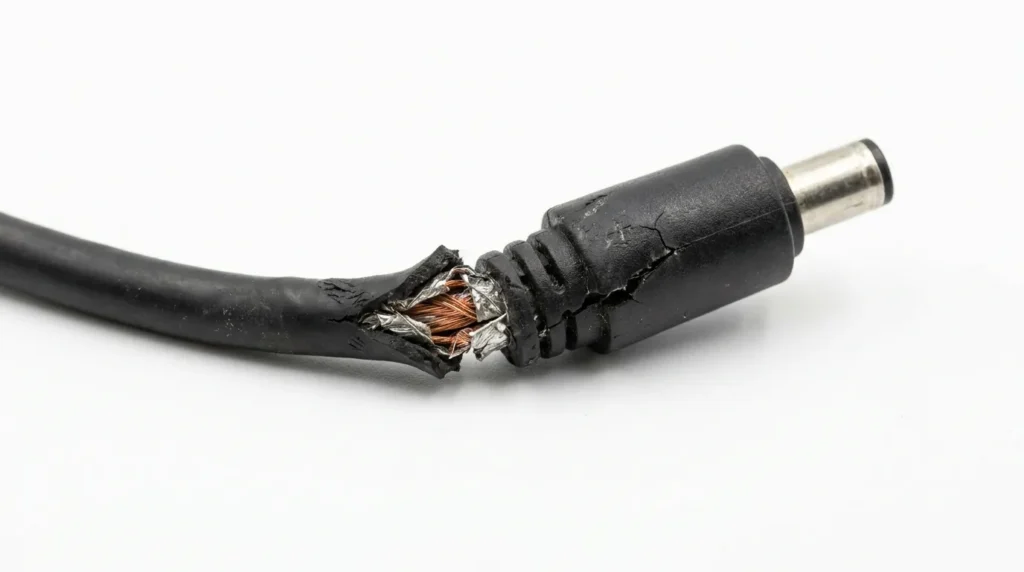
- Пошкоджений кабель або адаптер — надламаний біля штекера або всередині
- Несправний або розхитаний роз’єм на корпусі ноутбука
- Зношена батарея — після 300–500 циклів ємність Li-Ion падає нижче робочого порогу
- Збій драйвера ACPI або контролера батареї в Windows
- Несумісний адаптер — неправильна напруга або сила струму
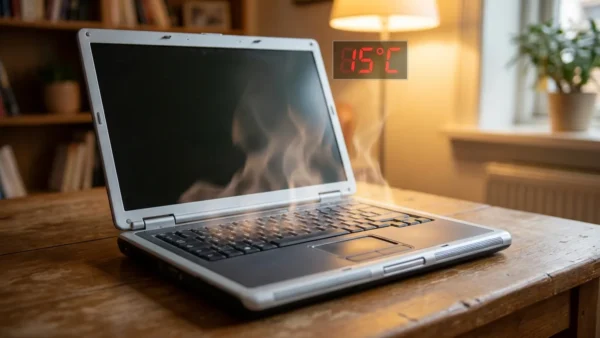
- Перегрів — при температурі вище 45–50°C система автоматично вимикає заряджання
- Несправна мікросхема живлення на материнській платі
Перший крок — завжди фізична перевірка. Програмні проблеми вирішують тільки після того, як виключили механічні.
Покрокова діагностика вдома
Крок 1 — Перевірте кабель і адаптер
Огляньте кабель по всій довжині. Особлива увага — місця перегину біля штекерів. Якщо є тріщини, розшарування або оплавлення — причина знайдена.
Спробуйте інший адаптер із такими ж параметрами. Вони вказані на наклейці блока живлення — наприклад, 19V / 3.42A. Невідповідність навіть на 0.5A часто блокує заряджання.
Для ноутбуків із зарядкою через USB-C: не всі USB-C порти підтримують Power Delivery. Перевірте в специфікації моделі, який саме порт призначений для заряджання.
Крок 2 — Перевірте роз’єм на корпусі
Вставте штекер і злегка поворухайте в різні боки. Якщо заряджання з’являється і зникає — роз’єм розхитаний або зламаний. Це механічна несправність. Вдома не ремонтується — тільки сервіс.
Крок 3 — Зчитайте сигнал індикатора
Індикатори на різних моделях означають різне, але є загальна логіка:
- Горить постійно — зарядка надходить, проблема програмна або в батареї
- Мигає — збій у комунікації між батареєю і системою управління
- Не горить зовсім — проблема в адаптері, кабелі або роз’ємі
Крок 4 — Від’єднайте батарею і скиньте контролер
Якщо акумулятор знімний: вийміть його. Підключіть ноутбук до мережі без батареї. Якщо він увімкнувся — батарея несправна або завис контролер.
Далі: вимкніть ноутбук, встановіть батарею, підключіть зарядку, увімкніть. Іноді такого холодного скидання достатньо.
Крок 5 — Перевстановіть драйвер батареї
Відкрийте Диспетчер пристроїв (Win + X → Диспетчер пристроїв). Знайдіть розділ Батареї. Там два пункти: адаптер змінного струму і Батарея Microsoft ACPI.
Клацніть правою кнопкою на «Батарея Microsoft ACPI» → Видалити пристрій. Підтвердіть. Перезавантажте ноутбук. Windows перевстановить драйвер автоматично. Цей метод вирішує більшість програмних збоїв заряджання в Windows 10 і 11.
«Підключено, не заряджується» — що це насправді
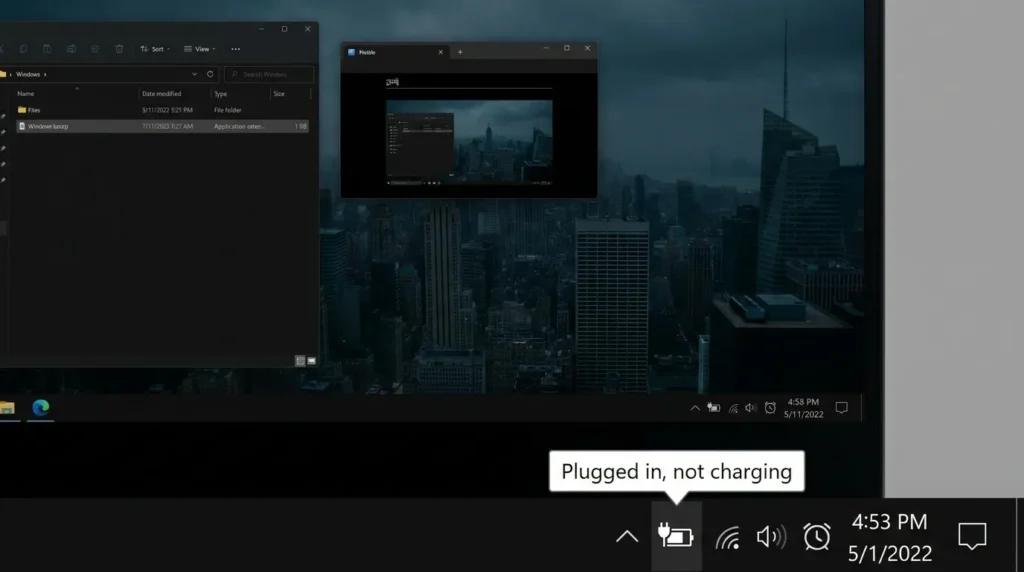
Це повідомлення в треї Windows означає одне з двох.
Перше — завис контролер батареї. Найчастіша причина. Вирішується перевстановленням драйвера ACPI (Крок 5).
Друге — виробник обмежив заряд навмисно. Lenovo, ASUS і HP мають фірмові утиліти (Lenovo Vantage, MyASUS, HP Command Center), де можна встановити ліміт заряджання на рівні 60–80%. Якщо цей ліміт досягнуто — ноутбук не буде заряджатись вище, навіть якщо все справне.
Перевірте утиліту виробника. Якщо ліміт виставлений — просто зніміть обмеження або підніміть поріг.
До речі, батареї смартфонів деградують із тих самих причин. Якщо вас цікавить, чому телефон швидко розряджається — механізм зносу Li-Ion однаковий для будь-яких пристроїв.
Налаштування Windows і BIOS
Перевірте налаштування живлення
У Windows 11/10: Параметри → Система → Живлення та акумулятор. Переконайтесь, що ввімкнено режим Збалансований або Висока продуктивність. Режим «Найкраща ефективність» іноді обмежує струм заряджання.
Оновлення BIOS
Застарілий BIOS іноді некоректно розпізнає нові адаптери або після великих оновлень Windows перестає нормально комунікувати з контролером живлення.
Зайдіть на офіційний сайт виробника вашого ноутбука, введіть модель і перевірте актуальну версію прошивки. Lenovo, Dell і ASUS регулярно випускають патчі для усунення саме таких проблем.
Важливо: оновлюйте BIOS тільки при заряді від 50% або підключивши ноутбук до мережі. Переривання прошивки — критична поломка.
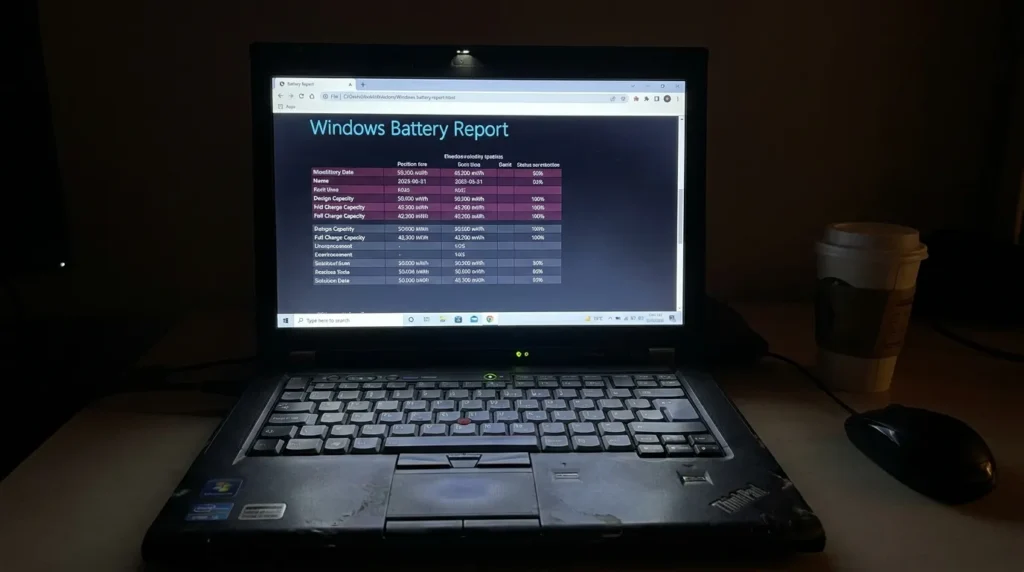
Як перевірити стан акумулятора через powercfg
Це найточніший спосіб оцінити знос батареї без будь-якого стороннього ПЗ.
Відкрийте командний рядок від імені адміністратора і введіть:
powercfg /batteryreport /output C:\battery-report.html
Потім відкрийте файл у браузері: C:\battery-report.html
Що шукати в звіті:
| Параметр | Що означає |
|---|---|
| Design Capacity | Початкова ємність (наприклад, 45 000 mWh) |
| Full Charge Capacity | Поточна максимальна ємність |
| Cycle Count | Кількість повних циклів заряджання |
Якщо Full Charge Capacity менша за Design Capacity на 30% і більше — батарея зношена. При знесенні до 50–60% від початкової ємності заряджання стає нестабільним і непередбачуваним.
Показник Cycle Count вище 500 для Li-Ion акумулятора сигналізує про те, що батарея відпрацювала більшу частину свого ресурсу.
Коли вдома вже нічого не зробити
Є чотири ситуації, коли потрібен сервіс:
Роз’єм живлення розхитаний. Перепаювання або заміна роз’єму. Вартість ремонту в Україні: 300–700 грн залежно від моделі.
Акумулятор зношений. Заміна батареї. Оригінальні акумулятори: 800–2500 грн. Сумісні аналоги — від 400 грн. Для бюджетних ноутбуків краще брати сумісні від перевіреного постачальника.
Несправний блок живлення. Оригінальні адаптери: 600–1500 грн. Сумісні — від 300 грн. Не беріть адаптери на ринку без документів — несправний адаптер може пошкодити плату.
Несправна мікросхема живлення на платі. Складний ремонт. Ціна залежить від моделі, в середньому від 500 грн.
Якщо ноутбук на гарантії — тільки авторизований сервіс. Самостійне розбирання анулює гарантію будь-якого виробника.
На час ремонту, щоб залишатись на зв’язку, варто мати під рукою запасне джерело живлення для телефону. В статті про те, як вибрати павербанк, пояснено, які параметри справді мають значення.
Профілактика: як не убити батарею достроково
Більшість акумуляторів розрахована на 300–500 повних циклів. При правильному використанні реально отримати 600–800.
Чотири правила, які реально працюють:
- Не заряджайте до 100% щоразу. Оптимальний діапазон для постійного використання — 20–80%.
- Не тримайте ноутбук постійно підключеним до мережі на 100%. Тривале зберігання при максимальному заряді прискорює деградацію Li-Ion.
- Стежте за температурою. Постійна робота при 40°C і вище вдвічі скорочує ресурс батареї.
- При тривалому зберіганні (2+ тижні без використання) заряджайте до 40–50% і тримайте в прохолодному місці.
Більше практичних порад — у матеріалі про те, як продовжити термін служби ноутбука.
Висновок
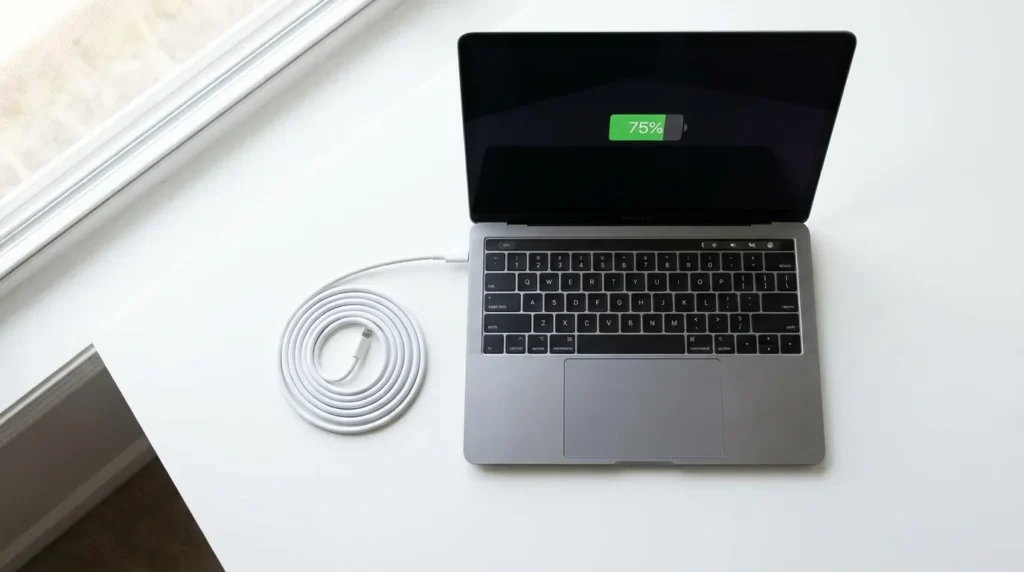
Ноутбук не заряджується — не привід одразу нести в сервіс. У 60–70% випадків причина або в кабелі та адаптері, або в програмному збої, який усувається за кілька хвилин. Дійте послідовно: фізична перевірка → драйвери → стан батареї через powercfg → сервіс.
Не ігноруйте зношену батарею. Li-Ion акумулятор, що продовжує заряджатись у нештатному режимі, може здутись і пошкодити корпус — це вже складніший і дорожчий ремонт.
Якщо виникають схожі проблеми зі смартфоном — наприклад, пристрій взагалі відмовляється вмикатись — стаття про те, що робити якщо не вмикається телефон, допоможе пройти аналогічну діагностику крок за кроком.