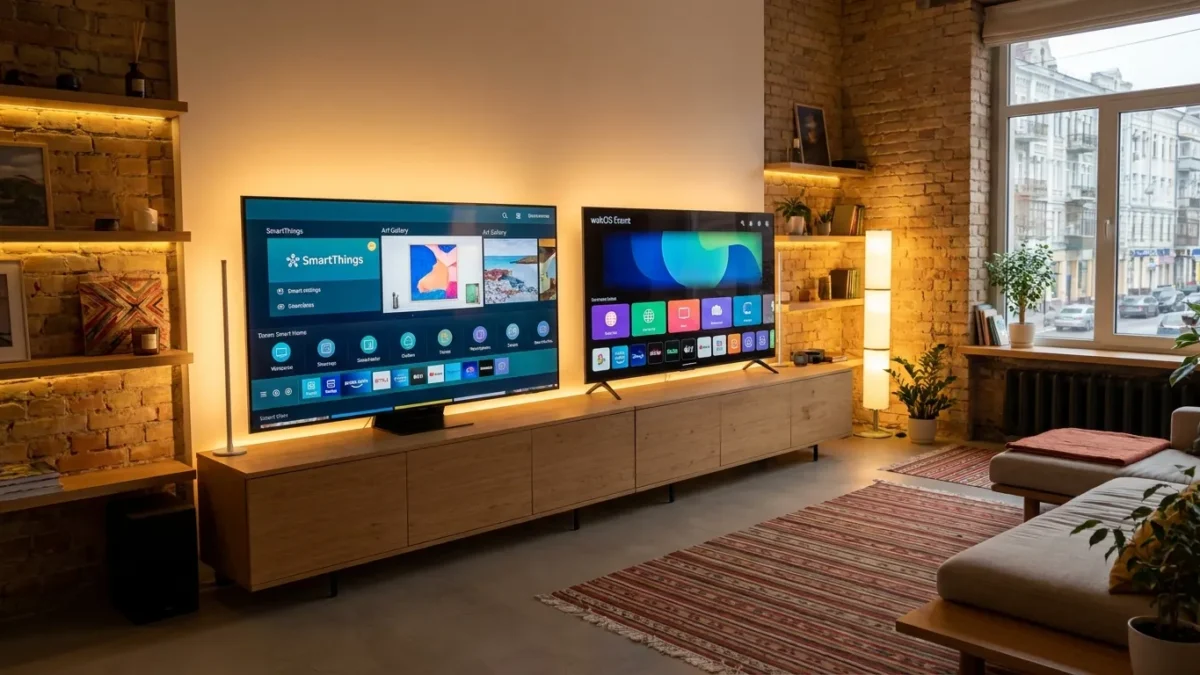
Щоб налаштувати Smart TV LG або Samsung, потрібно пройти майстер першого запуску, підключитися до Wi-Fi, увійти в акаунт виробника і встановити потрібні застосунки. Увесь процес займає від 5 до 15 хвилин.
У цій інструкції розібрано обидва бренди окремо — крок за кроком. Без зайвих слів.
Що підготувати перед налаштуванням
Перш ніж вмикати телевізор, зберіть усе необхідне.
Вам знадобиться:
- назва Wi-Fi мережі та пароль від неї
- смартфон або комп’ютер для створення акаунта (якщо ще немає)
- пульт від телевізора з робочими батарейками
- кабель HDMI або USB, якщо плануєте підключати зовнішні пристрої
Переконайтеся, що роутер працює нормально і роздає інтернет. Якщо є сумніви — спочатку перевірте його через телефон або ноутбук. Якщо вдома ще не налаштований роутер, прочитайте детальний посібник як налаштувати роутер вдома — це перший крок перед будь-яким Smart TV.
Мережа 2.4GHz чи 5GHz? Якщо ваш роутер роздає обидві мережі — обирайте 5GHz для телевізора. Вона швидша і менш завантажена. Але якщо телевізор стоїть далеко від роутера — краще 2.4GHz: вона стабільніша на відстані.

Як налаштувати Smart TV LG (webOS)
Перший запуск і вибір мови
Коли вмикаєте LG Smart TV вперше, на екрані з’являється майстер початкового налаштування. Перший крок — вибір мови. Оберіть Українська або Русский — залежно від вашого вибору. Далі телевізор запитає країну. Виберіть Україна, інакше деякі регіональні застосунки можуть бути недоступні.
Після цього система запропонує підключитися до мережі.
Підключення до Wi-Fi
- На екрані з’явиться список доступних мереж.
- Виберіть свою Wi-Fi мережу зі списку.
- Введіть пароль за допомогою екранної клавіатури.
- Натисніть Підключити.
Якщо мережа прихована — прокрутіть список донизу і виберіть Інша мережа, потім введіть назву вручну.
Після успішного підключення телевізор автоматично оновить ПЗ, якщо є нова версія. Не вимикайте його під час оновлення — це займає 3–7 хвилин.
Реєстрація або вхід в акаунт LG
Акаунт LG (LG ThinQ) потрібен для доступу до LG Content Store і синхронізації налаштувань.
- Якщо вже маєте акаунт — виберіть Увійти і введіть email та пароль.
- Якщо ще немає — виберіть Створити акаунт. Найзручніше зробити це через сайт lge.com заздалегідь зі смартфона.
Без акаунта телевізор все одно працює, але доступ до магазину застосунків буде обмежено.
Налаштування головного меню webOS
Після входу в акаунт натисніть кнопку Home на пульті. Відкриється головне меню webOS — горизонтальна панель із застосунками та рекомендаціями. Тут можна:
- перетягнути іконки застосунків у зручному порядку
- зайти в Налаштування → Загальні і вимкнути рекламні банери
- активувати Нічний режим для зменшення яскравості після певного часу
Magic Remote (пульт-гіроскоп) на моделях LG після 2018 року дозволяє керувати меню як комп’ютерною мишкою — просто наведіть на об’єкт і натисніть.
Як налаштувати Smart TV Samsung (Tizen)
Майстер першого запуску
Після першого увімкнення Samsung TV відкривається Smart Hub Setup Wizard. Система Tizen одразу запитає мову, регіон і підключення до мережі. Виберіть Українська мова і країну Україна.
Пульт Samsung One Remote — тонкий, без зайвих кнопок. Навігація виконується стрілками та кнопкою Home.
Підключення до інтернету
- У майстрі налаштування виберіть Налаштування мережі.
- Оберіть Бездротова мережа.
- Виберіть свою Wi-Fi мережу.
- Введіть пароль і натисніть Готово.
Якщо Wi-Fi не з’являється у списку — натисніть Оновити або перезавантажте роутер. Для великих квартир, де сигнал слабкий, корисно заздалегідь знати, який роутер вибрати для великої квартири, щоб покриття було стабільним по всьому приміщенню.
Акаунт Samsung і Smart Hub
Samsung Account потрібен для повного доступу до Smart Hub і магазину застосунків.
- Натисніть Home → Налаштування → Загальні → Системний менеджер → Обліковий запис Samsung.
- Виберіть Увійти або Створити акаунт.
- Реєстрацію зручніше пройти на account.samsung.com зі смартфона або ПК.
Після входу Smart Hub синхронізує ваші куплені застосунки та налаштування між пристроями Samsung.
Регіон, мова і дата
Перейдіть у Налаштування → Загальні → Системний менеджер. Тут перевірте:
- Мова системи → Українська
- Країна → Україна
- Часовий пояс → Kyiv (UTC+2 або UTC+3 влітку)
- Автоматичне оновлення часу → увімкнено
Неправильний регіон блокує деякі застосунки і впливає на рекомендації контенту.
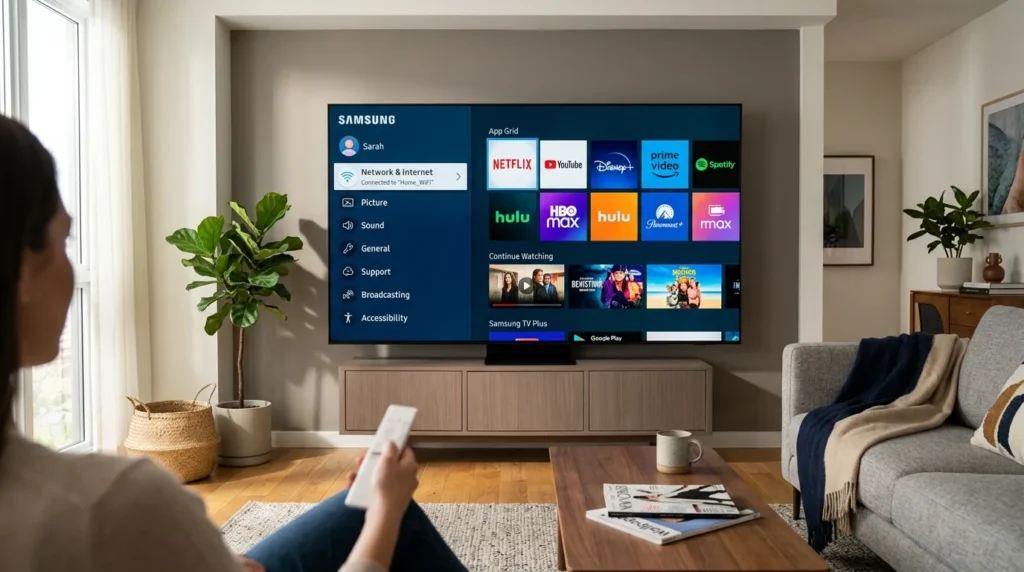
Встановлення та оновлення застосунків
LG Content Store
На пульті LG натисніть Home → LG Content Store. Тут розміщено всі доступні застосунки: Netflix, YouTube, Megogo, OLL.TV, Plex та інші.
- Оберіть потрібний застосунок.
- Натисніть Встановити.
- Після встановлення застосунок з’явиться на головному екрані.
Megogo і OLL.TV — українські стрімінгові сервіси з локальним контентом. Їх варто встановити одразу.
Samsung Galaxy Store / Smart Hub Apps
На Samsung натисніть Home → Samsung Apps або Apps на Smart Hub. Принцип такий самий: знайдіть застосунок через пошук або категорію, натисніть Встановити.
Оновлення застосунків:
- LG: Home → LG Content Store → Мої застосунки → Оновити всі
- Samsung: Apps → Налаштування (шестерня) → Автоматичне оновлення
Рекомендую увімкнути автоматичне оновлення — застосунки регулярно отримують виправлення помилок і нові функції.
Підключення зовнішніх пристроїв
HDMI. Під’єднайте кабель до порту HDMI на телевізорі і пристрої (ноутбук, консоль, ТВ-приставка). Натисніть кнопку Input або Source на пульті й оберіть потрібний HDMI-вхід. Для ноутбука, якщо вирішуєте питання підключення до великого екрана, це ще й спосіб продовжити термін служби ноутбука — менше навантаження на його вбудований дисплей.
USB. Підключіть флешку або зовнішній диск до USB-порту телевізора. Файловий менеджер відкривається автоматично або через меню Джерело. Підтримуються формати MP4, MKV, AVI, JPEG, MP3. Якщо обираєте зовнішній носій для телевізора, зверніть увагу на матеріал про те, як вибрати зовнішній жорсткий диск.
Bluetooth. Обидва бренди підтримують підключення Bluetooth-навушників, колонок і клавіатур. Як це зробити правильно, описано в окремому матеріалі про підключення Bluetooth-навушників до телевізора.
Шлях до Bluetooth:
- LG: Налаштування → Звук → Bluetooth-пристрої
- Samsung: Налаштування → Звук → Виведення звуку → Bluetooth
Часті проблеми та їх вирішення
Телевізор не підключається до Wi-Fi
Це найпоширеніша проблема після першого запуску.
Що перевірити:
- Перезавантажте роутер — вимкніть на 30 секунд і увімкніть знову.
- Переконайтеся, що вводите правильний пароль. Пароль чутливий до регістру.
- Спробуйте забути мережу і підключитися знову.
- Якщо роутер використовує тільки 5GHz — деякі старіші моделі телевізорів (до 2019 року) її не підтримують. Увімкніть 2.4GHz на роутері.
- Перевірте, чи не заблокував роутер MAC-адресу телевізора.
Якщо жоден спосіб не допоміг — виконайте скидання мережевих налаштувань у меню телевізора.
Немає акаунта або забутий пароль
- Відкрийте lge.com або account.samsung.com через телефон.
- Натисніть Забули пароль і пройдіть відновлення на email.
- Після скидання введіть новий пароль на телевізорі.
Пам’ятайте: без акаунта базові функції Smart TV доступні, але магазин застосунків і персоналізація не працюватимуть повноцінно.
Застосунки не встановлюються
Можливі причини:
- Неправильний регіон — перевірте, що вибрано Україна в налаштуваннях.
- Немає місця у пам’яті — видаліть застосунки, які не використовуєте.
- Застаріле ПЗ — оновіть прошивку телевізора. Шлях: Налаштування → Підтримка → Оновлення ПЗ.
- Проблема з акаунтом — вийдіть з акаунта і увійдіть знову.
Для Samsung: якщо застосунок не відображається у пошуку — це може означати, що він недоступний для вашого регіону або моделі.
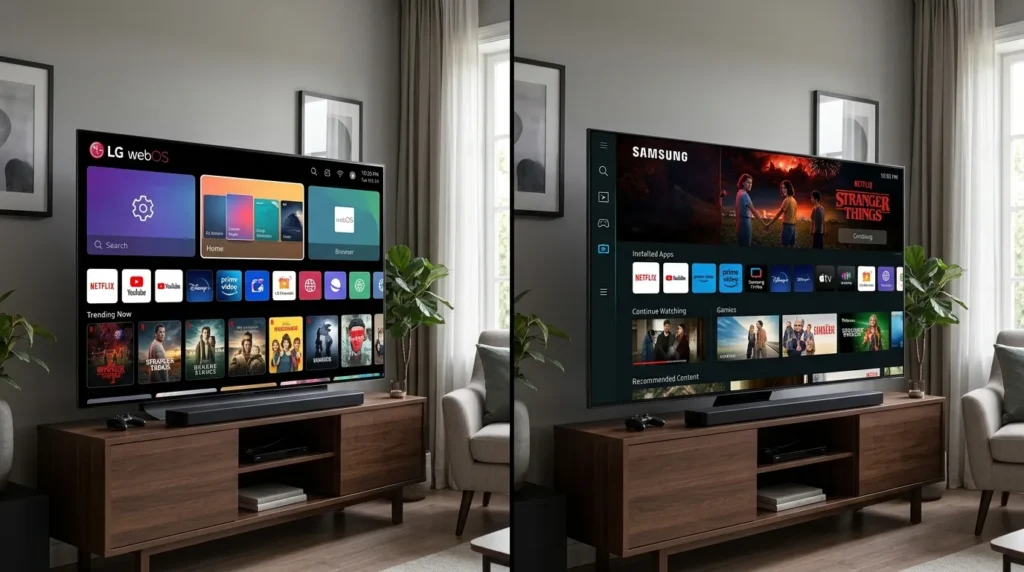
LG webOS vs Samsung Tizen: коротке порівняння
| Параметр | LG webOS | Samsung Tizen |
|---|---|---|
| Інтерфейс | Горизонтальна панель, проста | Smart Hub з сіткою застосунків |
| Пульт | Magic Remote (гіроскоп) | One Remote (мінімалістичний) |
| Магазин | LG Content Store | Samsung Apps |
| Екосистема | LG ThinQ | Samsung SmartThings |
| Оновлення ОС | До 5 років для нових моделей | До 4 років для преміум-моделей |
| Українські сервіси | Megogo, OLL.TV | Megogo, OLL.TV |
| Швидкість меню | Дуже швидка | Швидка |
Обидві системи — зрілі і зручні. LG webOS трохи простіша для новачків. Samsung Tizen гнучкіша з погляду інтеграції з іншою технікою Samsung.
Якщо ви ще не обрали телевізор — перегляньте матеріал про те, як вибрати телевізор, щоб не помилитися з моделлю і функціями. А якщо цікавить питання частоти оновлення екрана — корисно також знати, що означає частота Гц у телевізорі і як вона впливає на якість зображення.
Висновок
Налаштувати Smart TV LG або Samsung не складно — якщо знати послідовність кроків. Головне: правильний регіон, стабільний Wi-Fi і акаунт виробника. Все інше — справа 10 хвилин.
LG і Samsung регулярно оновлюють свої системи. Після базового налаштування варто перевірити наявність оновлень прошивки — це покращить стабільність і може додати нові функції.
Якщо телевізор підключений, але смартфон поруч розряджається надто швидко — варто розібратися, чому телефон швидко розряджається, особливо під час активного використання стрімінгу. А якщо плануєте оновити домашню техніку разом із телевізором — зверніть увагу на матеріал про вибір кондиціонера для кімнати: літо в Україні нагадує про себе щороку.
Налаштовуйте впевнено.