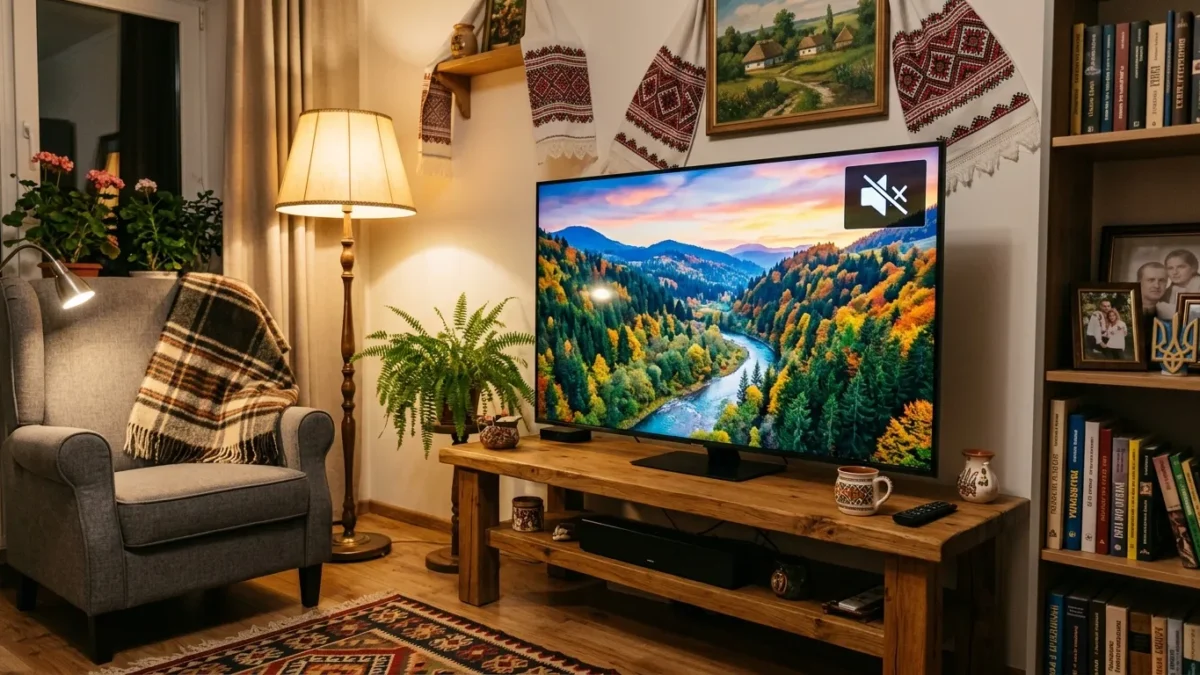
Зображення є, а звуку немає — одна з найпоширеніших проблем із телевізорами. У 80% випадків причина проста і виправляється за кілька хвилин без майстра. У решті 20% потрібна глибша діагностика або сервіс. У цій статті розбираємо всі 11 причин по черзі — від найпростіших до серйозних — і пояснюємо, що робити в кожному випадку.
Чому телевізор показує без звуку — коротка відповідь
Найчастіше звук зникає через одну з цих причин: увімкнений режим Mute, нульова гучність, неправильно обране джерело сигналу або некоректні налаштування аудіовиходу. Рідше — через пошкоджений кабель HDMI, несумісний формат звуку (PCM vs Dolby Digital) або програмний збій у прошивці.
Ось повний список:
- Вимкнений звук або нульова гучність (Mute)
- Зовнішній пристрій займає аудіовихід
- Неправильно обране джерело сигналу (Input)
- Проблема з кабелем HDMI або AV
- Телевізор «думає», що підключені навушники
- Неправильний формат звуку
- Вимкнені внутрішні динаміки в налаштуваннях
- Проблема зі Smart TV-додатком або джерелом відео
- Потрібне оновлення прошивки
- Пошкоджені динаміки або плата підсилювача
- Несправність процесорної плати
1. Вимкнений звук або нульова гучність (Mute)
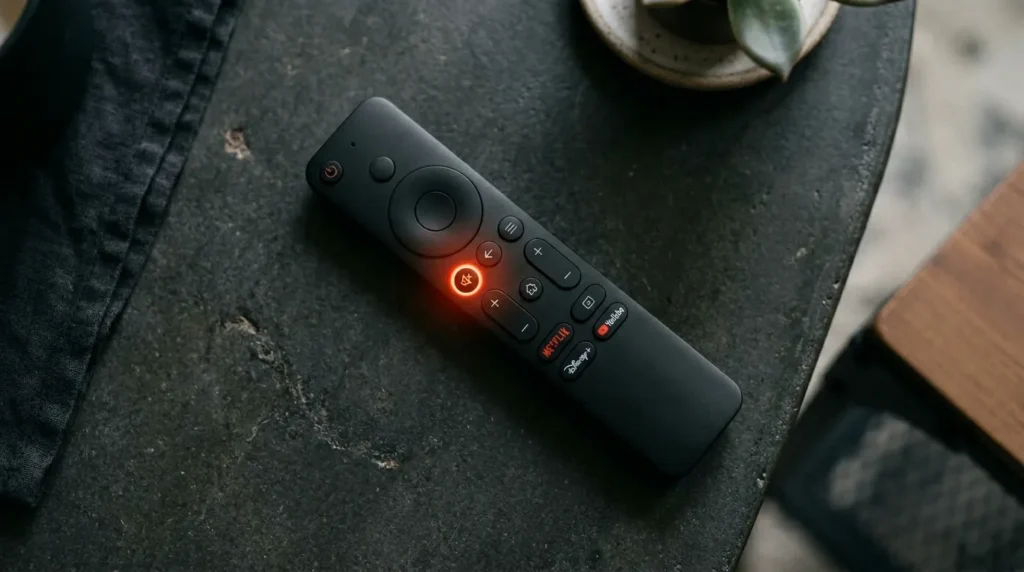
Звучить банально, але це причина №1. Кнопка Mute на пульті дуже легко натискається випадково. Іноді хтось із домашніх притиснув пульт, поклав на нього книгу або просто помилився.
Що зробити:
- Знайдіть на пульті кнопку з перекресленим динаміком або написом «Mute» — натисніть один раз.
- Підніміть гучність кнопкою «+» до 15–20 поділок.
- Якщо не допомогло — переходьте до наступного пункту.
2. Підключений зовнішній пристрій займає аудіовихід
Якщо до телевізора підключений саундбар, AV-ресивер або навушники через 3.5 мм або оптичний кабель — внутрішні динаміки автоматично вимикаються. Телевізор «думає», що звук виходить через зовнішній пристрій, але той може бути вимкненим або неправильно налаштованим.
Що зробити:
- Відключіть усі зовнішні аудіопристрої від телевізора.
- Перевірте — чи з’явився звук через вбудовані динаміки.
- Якщо так — проблема саме у зовнішньому пристрої або налаштуваннях аудіовиходу.
До речі, якщо ви хочете підключити бездротові навушники до телевізора для приватного перегляду, читайте детальну інструкцію: як підключити Bluetooth-навушники до телевізора.
3. Неправильно обране джерело сигналу (Input)
Кожен вхід телевізора — HDMI 1, HDMI 2, AV, USB, антена — це окремий аудіоканал. Якщо телевізор показує зображення з одного джерела, а аудіо налаштоване на інше — картинка буде, а звуку не буде.
Що зробити:
- Натисніть кнопку «Source», «Input» або «➜» на пульті.
- Виберіть той самий вхід, з якого йде зображення.
- Перевірте, чи підключений кабель щільно в потрібний роз’єм.
4. Проблема з кабелем HDMI або AV
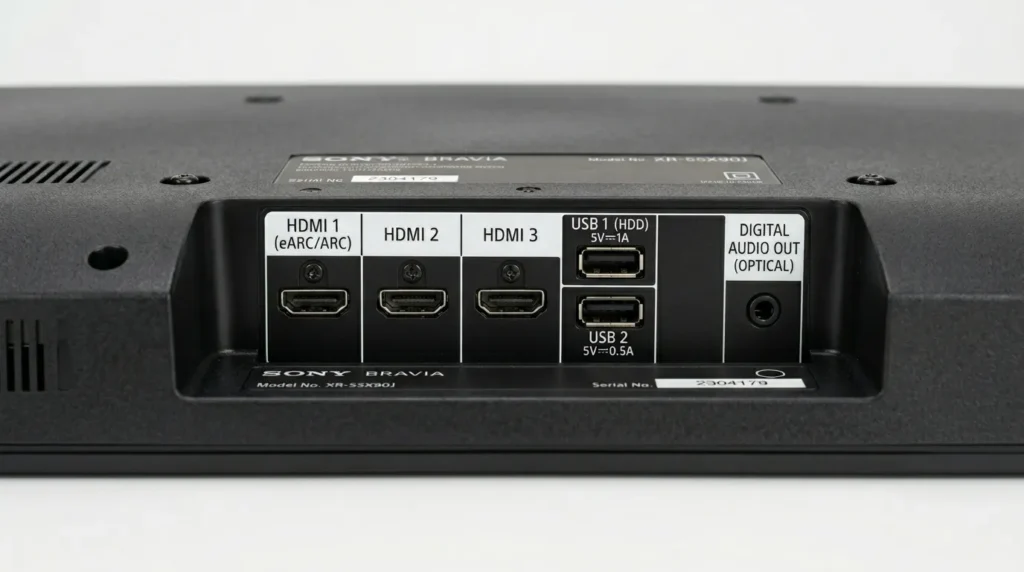
HDMI-кабель передає і відео, і аудіо в одному з’єднанні. Якщо кабель пошкоджений, погано вставлений або несправний — аудіо може зникати, тоді як відео залишається. Це трапляється частіше, ніж здається: перегин кабелю, окислений контакт або дешевий кабель без нормального екранування.
Що зробити:
- Вийміть HDMI-кабель із обох роз’ємів і вставте щільно назад.
- Спробуйте інший порт HDMI на телевізорі (наприклад, замість HDMI 1 використайте HDMI 2).
- Якщо є — підключіть інший кабель HDMI для тесту.
- Перевірте кабель на видимі пошкодження або перегини.
5. Телевізор «думає», що підключені навушники
Деякі телевізори, особливо старіші моделі, мають аналоговий 3.5 мм роз’єм для навушників. Якщо в цей роз’єм потрапило сміття, пил або він окислився — телевізор постійно «вважає», що навушники підключені. Внутрішні динаміки в такому випадку вимкнені.
Що зробити:
- Знайдіть 3.5 мм роз’єм на телевізорі (зазвичай збоку або ззаду).
- Підключіть навушники, потім вийміть — іноді це скидає стан роз’єму.
- Продуйте роз’єм стисненим повітрям.
- Якщо не допомагає — вставте та покрутіть штекер навушників кілька разів, щоб очистити контакт.
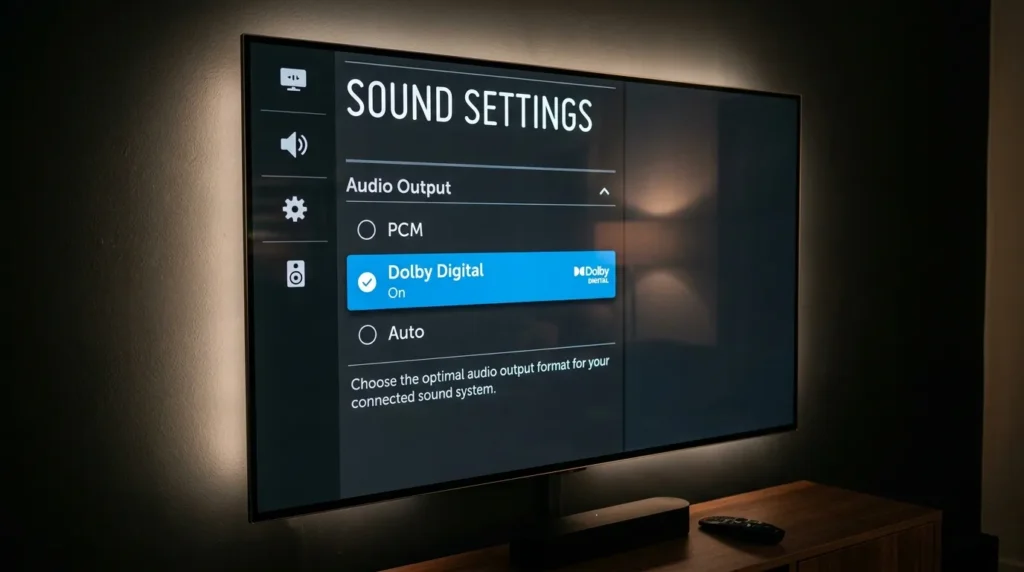
6. Неправильний формат звуку (PCM vs Dolby Digital)
Це одна з найпоширеніших «прихованих» причин, яку рідко розглядають у базових статтях.
PCM — це стандартний, сумісний формат. Будь-який телевізор або зовнішній пристрій його розуміє. Dolby Digital, DTS, Dolby Atmos — це стиснені багатоканальні формати. Якщо телевізор або підключений пристрій не вміє їх декодувати — звуку не буде.
Наприклад: ви підключили приставку або ноутбук через HDMI, а в налаштуваннях аудіо виставлено Dolby Digital 5.1. Телевізор не декодує цей формат — і ви чуєте тишу.
Що зробити:
- Зайдіть у налаштування аудіо телевізора.
- Знайдіть пункт «Формат звуку», «Аудіовихід» або «Digital Audio Out».
- Змініть із «Bitstream / Dolby / DTS» на PCM або Auto.
- Samsung: Налаштування → Звук → Додаткові налаштування → Цифровий аудіовихід → PCM
- LG: Налаштування → Звук → Аудіовихід → Оптичний вихід → PCM
7. Вимкнені внутрішні динаміки в налаштуваннях
Іноді внутрішні динаміки телевізора вимкнені вручну в меню — або це зробив хтось раніше, або телевізор скинув налаштування після оновлення. Це окремий параметр, який не пов’язаний із кнопкою Mute.
Що зробити:
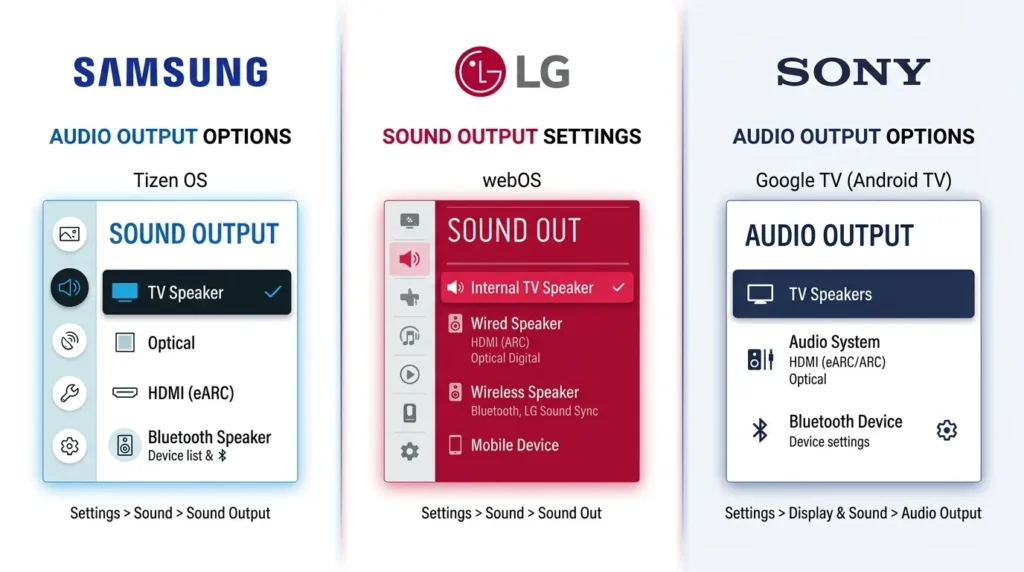
- Зайдіть у Налаштування → Звук → Аудіовихід.
- Переконайтеся, що обрано «Динаміки телевізора» (TV Speakers), а не «Зовнішній підсилювач» або «Аудіосистема».
- Samsung: Налаштування → Звук → Аудіовихід → Динаміки телевізора
- LG (WebOS): Налаштування → Звук → Аудіовихід → Внутрішній динамік телевізора
8. Проблема зі Smart TV-додатком або джерелом відео
Іноді звук зникає не у всього телевізора, а тільки в одному додатку — Netflix, YouTube, Megogo. Причина може бути в кеші додатку, збої в сесії або некоректному аудіостримі самого відео.
Що зробити:
- Перевірте інший додаток або включіть звичайний ефірний канал — є звук?
- Якщо звук є скрізь, крім одного додатка — очистіть кеш цього додатка.
- Android TV: Налаштування → Додатки → [назва додатка] → Очистити кеш.
- Якщо проблема в усіх додатках — причина в самому телевізорі, а не в контенті.
Якщо у вас виникли проблеми з Wi-Fi підключенням до Smart TV або стрімінг-сервісів не грузиться, можливо варто також перевірити як налаштувати роутер вдома — нестабільний сигнал іноді спричиняє аудіоглюки в стрімінгу.
9. Потрібне оновлення прошивки (firmware)
Програмний збій у прошивці телевізора може призвести до того, що аудіосистема перестає працювати коректно. Виробники регулярно випускають оновлення, які виправляють подібні баги.
Що зробити:
- Samsung: Налаштування → Підтримка → Оновлення ПЗ → Оновити зараз.
- LG: Налаштування → Підтримка → Оновлення ПЗ → Перевірити наявність оновлень.
- Sony: Налаштування → Налаштування пристрою → Про пристрій → Оновлення системи.
- Якщо телевізор не підключений до інтернету — завантажте прошивку на USB-носій із сайту виробника.
Важливо: після оновлення телевізор перезавантажиться. Перевірте звук після перезапуску.
10. Пошкоджені динаміки або плата підсилювача
Якщо жодне з вищезазначеного не допомогло — є шанс, що динаміки фізично пошкоджені або вийшла з ладу плата підсилювача аудіо.
Ознаки:
- Звук пропав після фізичного удару або падіння телевізора.
- Чути тріск або хрип — а потім звук зник повністю.
- Один канал (лівий або правий) не працює.
Як перевірити без майстра: Підключіть навушники або зовнішній динамік через 3.5 мм або оптичний роз’єм. Якщо через зовнішній пристрій звук є — проблема у вбудованих динаміках або платі підсилювача. Якщо звуку немає ніде — проблема глибша.
11. Несправність процесорної плати (Main Board)
Це найсерйозніша причина. Якщо звук не відновлюється жодним із способів вище — можлива несправність основної процесорної плати телевізора. Саме вона керує всією обробкою аудіо та відео.
Ознаки несправності Main Board:
- Телевізор зависає або перезавантажується сам по собі.
- Звук зник після стрибка напруги в мережі.
- Проблема виникла раптово без будь-яких змін у налаштуваннях.
У цьому випадку самостійний ремонт практично неможливий — потрібен сервісний центр. Вартість заміни плати зазвичай становить 1500–4000 грн, залежно від моделі.
Якщо ви збираєтеся купувати новий телевізор замість ремонту старого, ознайомтеся з матеріалом як вибрати телевізор — там є конкретні поради щодо вибору діагоналі, матриці та Smart-платформи.
Покрокова діагностика: що перевірити першим
Якщо ви не впевнені, з якої причини починати — пройдіть цей алгоритм по черзі. Він побудований від найпростішого до складного.
Крок 1 — Базова перевірка (2 хвилини)
- Натисніть Mute на пульті — один раз.
- Підніміть гучність до 20+.
- Переконайтеся, що не підключені навушники або зовнішній динамік.
- Відключіть усі зовнішні пристрої (саундбар, ресивер, приставка).
- Перезавантажте телевізор — вимкніть з розетки на 30 секунд, потім увімкніть.
Крок 2 — Перевірка налаштувань аудіо
- Зайдіть у Налаштування → Звук.
- Перевірте, що аудіовихід — «Динаміки телевізора».
- Змініть формат цифрового виходу на PCM.
- Скиньте налаштування звуку до заводських (є в більшості моделей окремою кнопкою в меню звуку).
Крок 3 — Тест з іншим джерелом і кабелем
- Перемкніться на інший вхід (наприклад, з HDMI 1 на антену або USB).
- Є звук? — проблема в кабелі або пристрої на першому вході.
- Немає звуку ніде? — проблема в самому телевізорі.
- Якщо проблема в HDMI — спробуйте інший кабель або інший порт.
Крок 4 — Скидання до заводських налаштувань
Якщо нічого не допомогло — спробуйте повний скид (factory reset).
- Samsung: Налаштування → Загальні → Скинути → введіть PIN (за замовчуванням 0000).
- LG: Налаштування → Загальні → Скинути до початкових налаштувань.
- Sony: Налаштування → Зберігання та скидання → Скидання заводських даних.
⚠️ Після скидання телевізор видалить усі персональні налаштування та вийде з усіх акаунтів. Підготуйтеся до повторного налаштування.
Якщо ви стикалися зі схожою ситуацією на смартфоні Android і хочете зрозуміти, як скинути налаштування безпечно — читайте: як відновити заводські налаштування Android.
Специфіка різних брендів
Samsung (Tizen OS)
Найчастіша проблема на Samsung — неправильний параметр «Цифровий аудіовихід». Перейдіть: Налаштування → Звук → Додаткові налаштування → Цифровий аудіовихід. Змініть на PCM або Авто.
Також перевірте: Налаштування → Загальні → Зовнішній диспетчер пристроїв → Диспетчер пристроїв HDMI — там іноді вимикається аудіоканал HDMI ARC.
LG (WebOS)
На LG з WebOS часто вимикається внутрішній динамік, коли підключений HDMI ARC. Перейдіть: Налаштування → Звук → Аудіовихід → Аудіовихід пристрою — переконайтеся, що обрано «Динамік телевізора».
Також після оновлення WebOS іноді скидається параметр форматування звуку — перевірте PCM окремо.
Sony (Android TV / Google TV)
На Sony Android TV проблеми зі звуком часто пов’язані з конкретним додатком. Зайдіть: Налаштування → Додатки → [додаток] → Очистити дані. Якщо проблема в усіх джерелах — перевірте Налаштування → Звук → Аудіовихід → Динаміки телевізора.
Коли потрібен майстер — 5 ознак
Є ситуації, коли самостійна діагностика вже не допоможе і потрібен сервіс:
- Звук зник після падіння або удару — можливе механічне пошкодження плати або динаміків.
- Чутно тріск або шипіння перед повним зникненням звуку — ознака виходу з ладу підсилювача або конденсаторів.
- Скидання до заводських не допомогло — проблема апаратна, а не програмна.
- Телевізор зависає або не вмикається нормально — пошкоджена основна плата.
- Проблема виникла після стрибка напруги — міг вигоріти блок живлення або аудіопроцесор.
Середня вартість діагностики в сервісі — 200–400 грн. Заміна аудіоплати або динаміків — 800–2500 грн, залежно від моделі та регіону.
Як уникнути проблеми в майбутньому
Кілька простих порад, які зберігають нерви та гроші:
- Використовуйте якісні кабелі HDMI — дешеві кабелі без екранування — часта причина пропадання аудіо. Мінімальна специфікація: HDMI 2.0 із підтримкою ARC.
- Вчасно оновлюйте прошивку — включіть автоматичне оновлення в налаштуваннях. Більшість аудіобагів виправляється саме через оновлення.
- Не залишайте навушники підключеними — якщо вони не використовуються, відключіть їх від роз’єму, щоб не блокувати аудіовихід на динаміки.
- Захистіть від стрибків напруги — підключіть телевізор через мережевий фільтр або ДБЖ. Різкі стрибки в мережі пошкоджують аудіоплати.
- Раз на рік перевіряйте налаштування звуку — особливо після великих оновлень прошивки, які іноді скидають параметри аудіовиходу.
Висновок
Телевізор без звуку — в більшості випадків вирішується за 5–10 хвилин самостійно. Починайте з найпростішого: кнопка Mute, гучність, вхід сигналу, зовнішні пристрої. Потім перевірте налаштування аудіовиходу та формат звуку (PCM). Якщо нічого не допомогло — зробіть скидання до заводських. І тільки якщо після всього цього звуку немає — час звертатися в сервіс.