Телефон гальмує — і це дратує. Відкриваєш програму, а вона думає дві секунди. Перемикаєш між вкладками, і екран підвисає. Після трьох-чотирьох років роботи майже будь-який Android починає поводитися саме так.
Купувати новий — не завжди варіант. Особливо якщо апарат іще нормально фотографує, тримає зв’язок і взагалі справний. Тут є інший шлях.
У цій статті — 10 конкретних кроків, які реально прискорюють роботу. Без root, без технічних знань, без витрат. Більшість займуть менше п’яти хвилин.
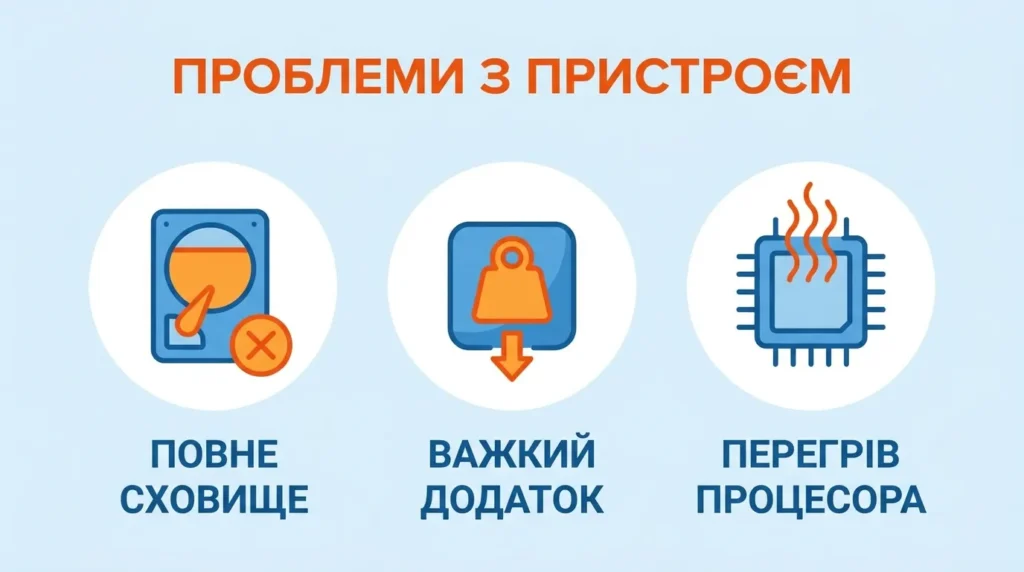
Чому старий Android гальмує — 3 реальні причини
Залізо не змінюється. А ось програми стають важчими щороку. Додаток, який у 2020-му важив 40 МБ, сьогодні важить 200 МБ і потребує вдвічі більше оперативної пам’яті.
Пам’ять заповнена
Це перша і найчастіша причина. Android потребує мінімум 15–20% вільного внутрішнього сховища для нормальної роботи. Якщо вільного місця менше — система починає «задихатися». Запис даних сповільнюється, а це тягне за собою все інше.
Програми стали важчими
Кожне велике оновлення Facebook, Instagram або Chrome додає нові функції, нові анімації, нові фонові процеси. Ваше залізо лишилося тим самим — а навантаження на нього зросло.
Перегрів і thermal throttling
Це причина, про яку мало хто говорить. Коли процесор перегрівається, він автоматично знижує тактову частоту — щоб не згоріти. Телефон гальмує не тому що «старий», а тому що захищає себе від перегріву. Якщо апарат ще й сильно нагрівається під час зарядки, прочитайте, чому телефон нагрівається під час зарядки — це може бути окрема проблема.
Спосіб 1. Очистіть кеш — швидко і безпечно
Ефективність: висока
Кеш — це тимчасові файли, які програми зберігають для прискорення своєї роботи. Проблема в тому, що з часом цей кеш стає великим і застарілим. Він вже не допомагає — він заважає.
Як очистити кеш окремого додатку: Налаштування → Програми → оберіть програму → Сховище → Очистити кеш
Хочете зробити це для всіх програм одразу? На Samsung шукайте розділ «Обслуговування пристрою» → «Сховище» → «Очистити». На чистому Android — «Налаштування» → «Пам’ять пристрою».
Важливо: очищення кешу не видаляє ваші особисті дані. Фото, переписки, облікові записи — все лишається на місці.
Спосіб 2. Видаліть непотрібні програми й bloatware
Ефективність: висока
Кожна встановлена програма — це не просто місце на диску. Це фонові процеси, оновлення, синхронізація. Навіть якщо ви не відкриваєте програму місяцями — вона живе у фоні і їсть ресурси.
Зайдіть у Налаштування → Програми і перегляньте список. Все, чим ви не користувалися більше місяця — видаліть.
Окремо варто зайнятися bloatware. Samsung встановлює Bixby, Samsung Pay, SwissArmy. Xiaomi — GetApps, Mi Browser, рекламний сервіс. Більшість таких програм не можна видалити, але можна вимкнути. Вимкнена програма не запускається, не синхронізується і не жере RAM.
Після видалення зайвих програм ваш телефон отримує більше вільного місця — і це відчувається одразу. Якщо місця все одно не вистачає, дізнайтеся, як збільшити пам’ять на телефоні Android — там є кілька конкретних варіантів.
Спосіб 3. Вимкніть анімацію через режим розробника
Ефективність: середня–висока
Анімація переходів між екранами виглядає красиво, але навантажує GPU. На старому залізі вона ще й повільна — саме через неї здається, що телефон «думає». Прибрати анімацію можна за дві хвилини.
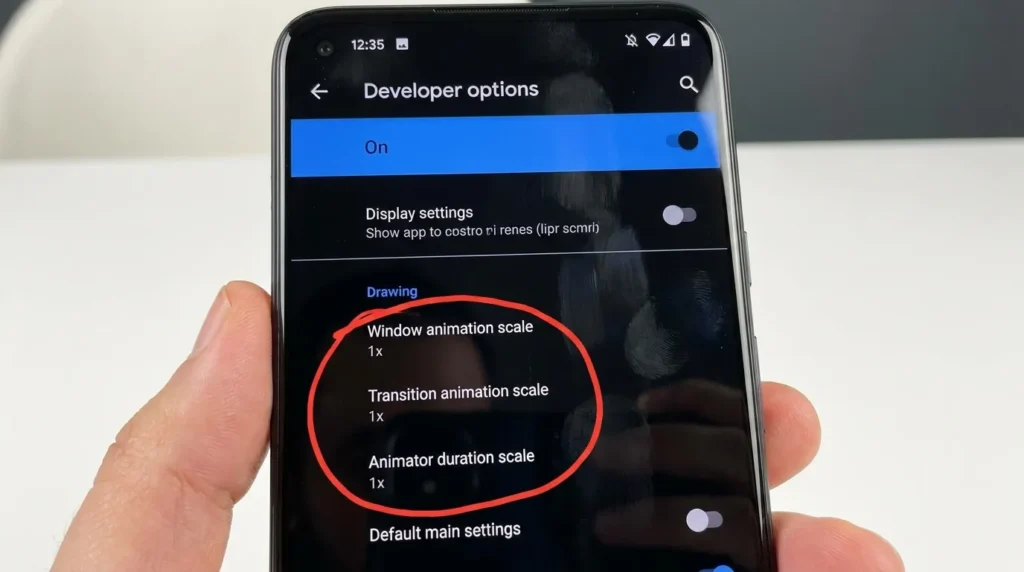
Крок 1. Увімкніть режим розробника Налаштування → Про телефон → Номер збірки. Натисніть на цей рядок 7 разів підряд. З’явиться повідомлення «Ви тепер розробник».
Крок 2. Відкрийте параметри розробника Поверніться до головного меню налаштувань. Знайдіть новий пункт — Параметри розробника (або «Для розробників» / «Developer options»).
Крок 3. Вимкніть або зменшіть три параметри:
- Масштаб анімації вікна
- Масштаб анімації переходу
- Масштаб тривалості аніматора
Поставте всі три на 0.5x — це хороший компроміс. Анімація є, але вдвічі швидша. Якщо хочете максимум — виберіть «вимкнути».
Результат відчуєте одразу, як тільки вийдете з налаштувань.
Спосіб 4. Обмежте фонові процеси
Ефективність: середня
Там же, у Параметрах розробника, прокрутіть вниз до розділу «Програми». Знайдіть пункт «Обмеження фонових процесів».
За замовчуванням стоїть «Стандартний ліміт» — система сама вирішує, скільки програм тримати у фоні. Для старих телефонів з 2–3 ГБ RAM встановіть «Не більше 2 процесів» або «Не більше 3 процесів».
Зверніть увагу: після цього програми в фоні будуть вивантажуватися швидше. Якщо повернетеся до Telegram через 10 хвилин — він може перезавантажитися. Для більшості людей це не критично, зате телефон стає жвавішим.
Спосіб 5. Прибрати живі шпалери та важкі віджети
Ефективність: середня
Живі шпалери — анімований фон на головному екрані — постійно навантажують GPU, навіть коли ви просто дивитеся на годинник або набираєте повідомлення.
Замініть на статичну картинку. Це займає 20 секунд і дає помітний ефект на автономності та плавності інтерфейсу.
Те саме стосується складних віджетів: погода в реальному часі, стрічка новин на екрані, живий годинник з анімацією. Чим менше таких елементів — тим менше фонової роботи для процесора.
Спосіб 6. Вимкніть «OK Google» і зайву синхронізацію
Ефективність: середня
Функція «OK Google» постійно прослуховує мікрофон у фоні. Це реальне навантаження на процесор — 24 години на добу.
Якщо не використовуєте голосовий пошук щодня: Налаштування Google → Пошук, асистент і голосові функції → Voice Match → вимкнути «Hey Google».
Додатково: зайдіть у Налаштування → Акаунти → Синхронізація. Вимкніть синхронізацію для сервісів, якими не користуєтеся. Google Fit, Google News, резервне копіювання фото — якщо не потрібно зараз, вимкніть. Кожен активний сервіс синхронізації — це фонова активність кожні кілька хвилин.
До речі, якщо телефон іще й швидко розряджається — читайте, чому телефон швидко розряджається. Фонові процеси часто є причиною одночасно і гальм, і швидкого розряду.
Спосіб 7. Оновіть ПЗ — але розумно
Ефективність: варіабельна
Оновлення системи містять виправлення безпеки, а іноді й покращення продуктивності. Це добре. Але є нюанс.
Нові версії Android оптимізовані під нові чіпсети. Встановлення Android 13 або 14 на телефон 2017–2018 року може зробити його повільнішим, а не швидшим.
Правило: якщо ваш телефон іще отримує офіційні оновлення від виробника — встановлюйте. Якщо підтримка закінчилася — не шукайте сторонні прошивки, якщо не маєте досвіду.
З додатками все простіше: їх оновлювати варто завжди. Але якщо після конкретного оновлення один додаток став помітно важчим — знайдіть попередню версію APK і поверніться до неї.
Спосіб 8. Перейдіть на Lite-версії важких програм
Ефективність: висока
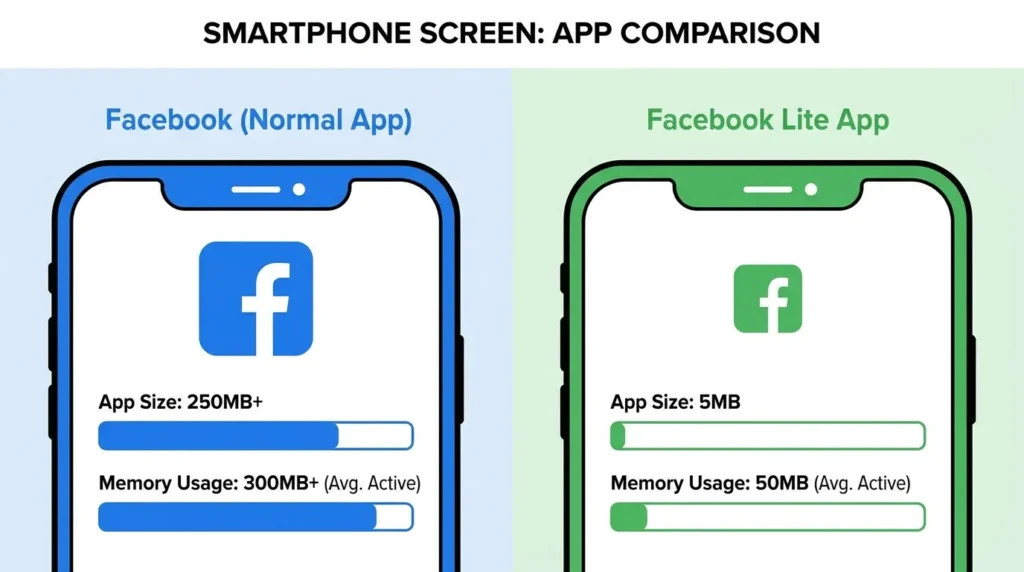
Це один з найдієвіших кроків для старих телефонів. Google і Meta створили спрощені версії своїх продуктів спеціально для слабшого заліза.
| Звичайна версія | Lite-версія |
|---|---|
| Facebook Lite | |
| Messenger | Messenger Lite |
| Google (пошук) | Google Go |
| Камера (Pixel) | Camera Go |
| YouTube | m.youtube.com у браузері |
| Gmail | Gmail Go |
Lite-програми займають у 5–10 разів менше місця, споживають значно менше RAM і відкриваються швидше. Єдине, чого немає — деяких другорядних функцій, яких ви все одно, швидше за все, не використовуєте.
Спосіб 9. Спробуйте легкий лаунчер
Ефективність: середня
Лаунчер — це оболонка головного екрана. На Samsung це One UI Home, на Xiaomi — MIUI Launcher. Вони красиві, але важкі: займають пам’ять, показують анімації, завантажують додаткові служби.
Альтернатива: Nova Launcher або Niagara Launcher. Обидва безкоштовні (є платні версії з розширеними функціями). Обидва легші за стандартні оболонки виробника.
- Nova Launcher — дає багато налаштувань, виглядає звично, споживає мало ресурсів.
- Niagara Launcher — мінімалістичний, дуже швидкий, ідеальний для простого користування.
Перехід на сторонній лаунчер не видаляє жодних ваших даних. Якщо не сподобається — повернутися до стандартного можна в будь-який момент через налаштування.
Спосіб 10. Скидання до заводських налаштувань
Ефективність: найвища / крайній захід
Якщо жоден із кроків вище не дав достатнього результату — скидання до заводських налаштувань є найрадикальнішим і найефективнішим варіантом. Телефон повертається в стан «з коробки»: без зайвих програм, без накопиченого сміття, без залежалого кешу.
Але спочатку — обов’язково зробіть резервну копію. Фото, контакти, переписки, файли. Перед скиданням прочитайте, як перенести дані з Android на Android — там є покрокова інструкція.
Детальний опис самого процесу скидання є в матеріалі як відновити заводські налаштування Android — з точними шляхами меню для різних виробників.
Після скидання: встановлюйте лише те, що реально потрібне. Не повертайте «все підряд на всяк випадок». Саме в цьому й є сенс — почати з чистого аркуша.
А що якщо справа у вірусі?
Є ще одна причина гальмування, про яку рідко думають. Якщо телефон почав вести себе дивно раптово — без видимих причин, гріється навіть у стані спокою, батарея зникає за пару годин — це може бути шкідливе ПЗ, а не фізичний знос. Дізнайтеся, як очистити телефон від вірусів на Android — там є конкретні кроки без зайвих програм.
Коли телефон вже не врятувати
Іноді кроки вище не допоможуть. Є чіткі ознаки фізичного зношення:
- Батарея тримає менше 2–3 годин навіть у режимі очікування
- Телефон перегрівається під час звичайних дзвінків або навігації
- Після скидання до заводських налаштувань гальмування повернулося вже за тиждень
- Актуальні версії потрібних програм вже не встановлюються — не вистачає версії Android
Якщо одночасно є два або більше пунктів — скоріше за все, апарат справді відслужив своє. Іноді телефон взагалі перестає вмикатися — тоді читайте окремо, що робити, якщо не вмикається телефон.
Якщо вирішите купувати новий — і вибираєте для когось із батьків — є корисний матеріал, як вибрати телефон для літніх батьків з простими практичними критеріями.
З чого почати прямо зараз — план на 15 хвилин
Не хочете читати все — просто зробіть ці чотири кроки:
- Очистіть кеш усіх програм — Налаштування → Програми → кожна програма → Сховище → Очистити кеш (2–3 хвилини)
- Видаліть 5–10 непотрібних програм — все, чим не користуєтеся (5 хвилин)
- Вимкніть анімацію — Параметри розробника → масштаб анімації на 0.5x (2 хвилини)
- Замініть живі шпалери на статичні (1 хвилина)
Саме ці чотири кроки дають найбільший ефект за найменший час. Все інше — додаткова оптимізація, яку можна зробити пізніше.
Висновок
Старий Android — не вирок. Більшість проблем із гальмуванням вирішується без грошей і без технічних знань.
Почніть з очищення кешу та видалення зайвих програм. Вимкніть анімацію через режим розробника. Перейдіть на Lite-версії важких додатків. Якщо нічого не допомогло — зробіть скидання до заводських налаштувань із попереднім резервним копіюванням.
Телефон не стане новим. Але він стане значно швидшим, ніж зараз.